EC-CUBE設定
商品コメントの編集、出品者ID紐付設定、配送方法・決済方法の設定などを行います。
業務メニュー:「EC-CUBE連動」→処理メニュー:「EC-CUBE設定」を開きます。
コメント設定:EC-CUBEサイト上で商品に表示するコメントを設定します。
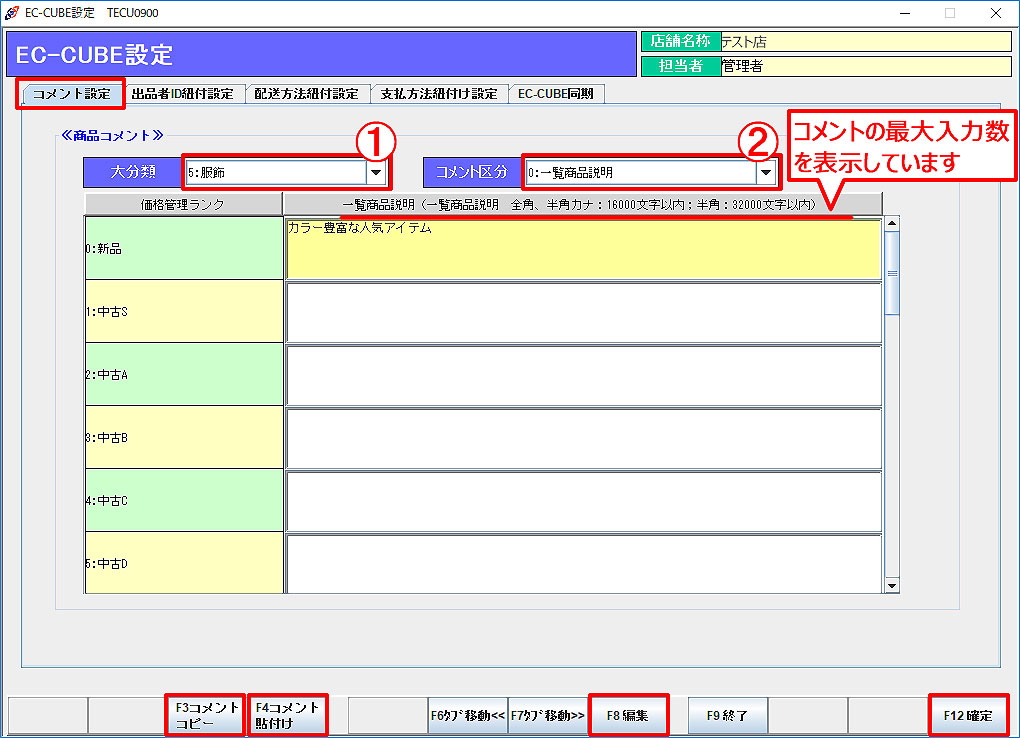 「コメント設定」タブをクリックします。
① 大分類を選択します。
② 選択した大分類に対して表示させるコメントを価格ランクごとに設定します。
これを大分類ごとに繰り返します。
※ 「F3コメントコピー/F4貼付け」で設定を再利用もできます。
出品者ID紐付設定:EC-CUBEとタロス上での出品者IDを紐付けます。
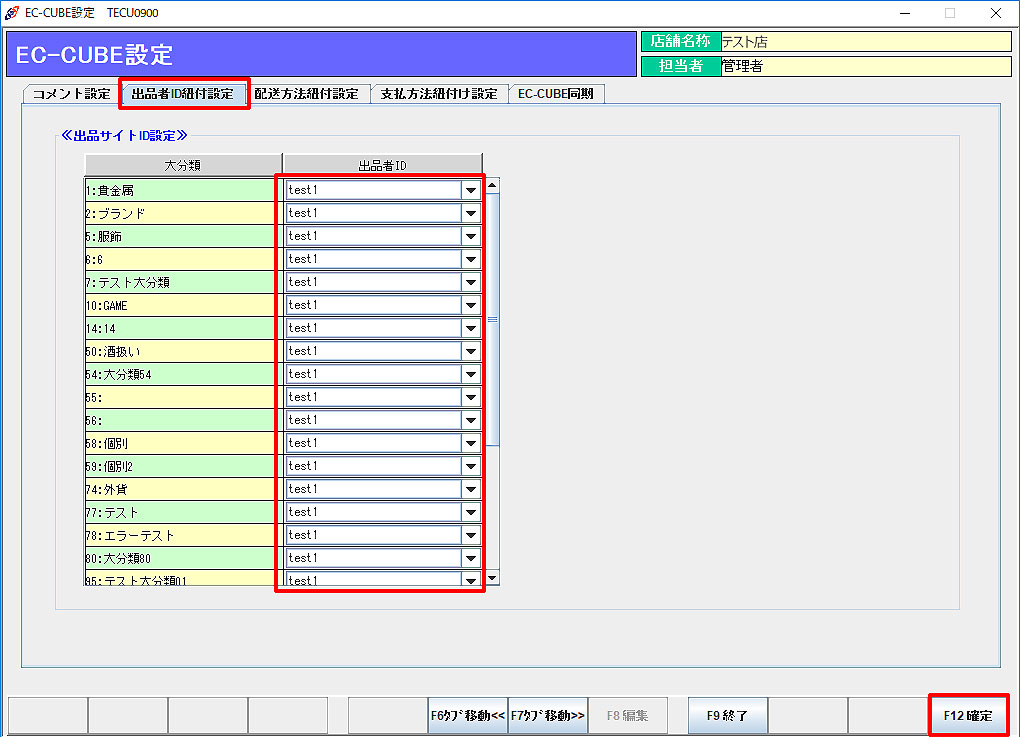 「出品者ID紐付設定」タブをクリックします。
各大分類に出品者IDを選択し、紐付けます。
※ タロスに登録されている大分類は全て表示されています。
大分類を追加した場合はその都度設定が必要になります。
※ 「出品者ID」には、EC-CUBE ID設定で設定した出品者IDが
プルダウンで表示されます。
出品者IDが複数あり、大分類毎に紐付けが異なる場合は
それぞれの出品者IDを選択します。
配送方法紐付設定:EC-CUBEとタロス上での配送方法を紐付けます。
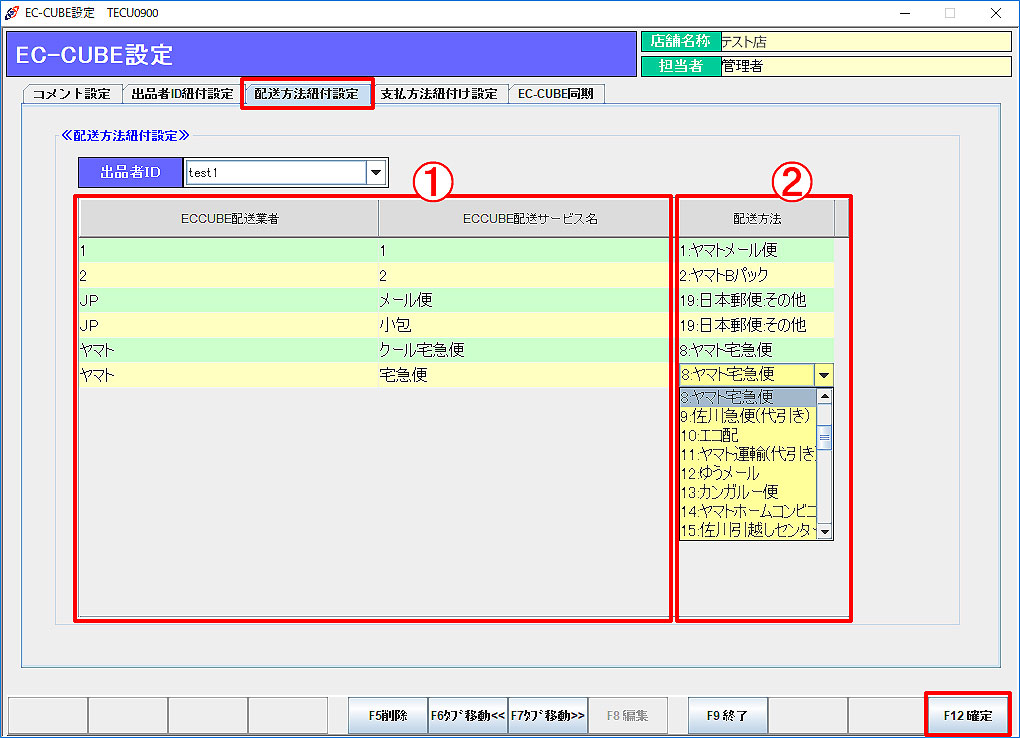 「配送方法紐付設定」タブをクリックします。
出品者IDを選択します。
① 「EC-CUBE管理画面 > 設定 > 基本情報設定 > 配送方法設定」 で設定した「配送業者名」が「ECCUBE配送業者」に、「名称」が「ECCUBE配送サービス名」に登録されています。
② タロスに登録されている配送方法リストの中から該当する配送方法を選択し、紐付けます。
支払方法紐付け設定:EC-CUBEとタロス上での支払方法を紐付けます。
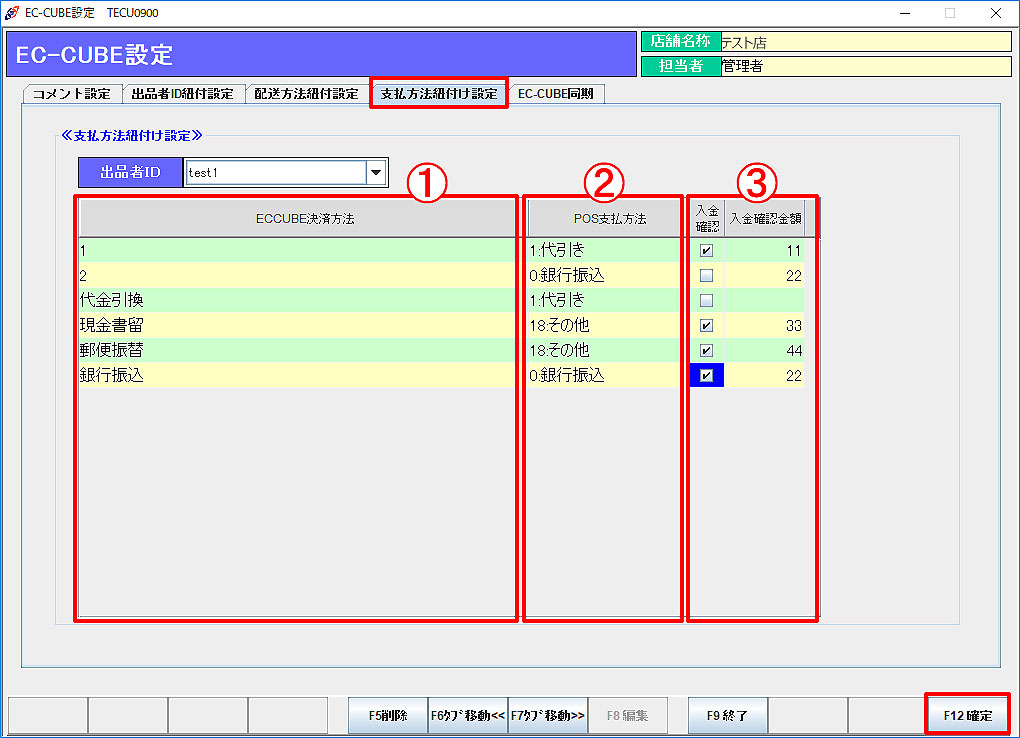 「支払方法紐付け設定」タブをクリックします。
出品者IDを選択します。
① 「EC-CUBE管理画面 > 設定 > 基本情報設定 > 支払方法設定」 で設定した「支払方法名」が「ECCUBE決済方法」に登録されています。
② 「POS支払方法」には、タロスに登録されている支払方法がプルダウンで表示されます。 各EC-CUBE支払方法に、タロス上での支払方法を選択し、紐付けます。
[入金確認の要不要を設定する(③)]
支払方法ごとに「入金確認」というチェック項目があります。
チェックボックスをクリックしてチェック/チェック解除を行います。
※ 入金確認にチェックを入れると「注文データ取込」で注文を確認する際、「F5入金確認」で確認が取れないと、
「F3自社EC取込処理」を行ってもその支払方法の注文は表示されません。(EC-CUBEから注文があったことは
表示されます。)
入金確認金額:指定した金額以上の決済による注文は、入金確認が必要です。
何も入力しなければ、金額に関わらずチェックの入っている決済による注文は、入金確認が必要です。
EC-CUBE同期:EC-CUBE側で登録したマスタデータをタロスに取得し、同期を取ります。
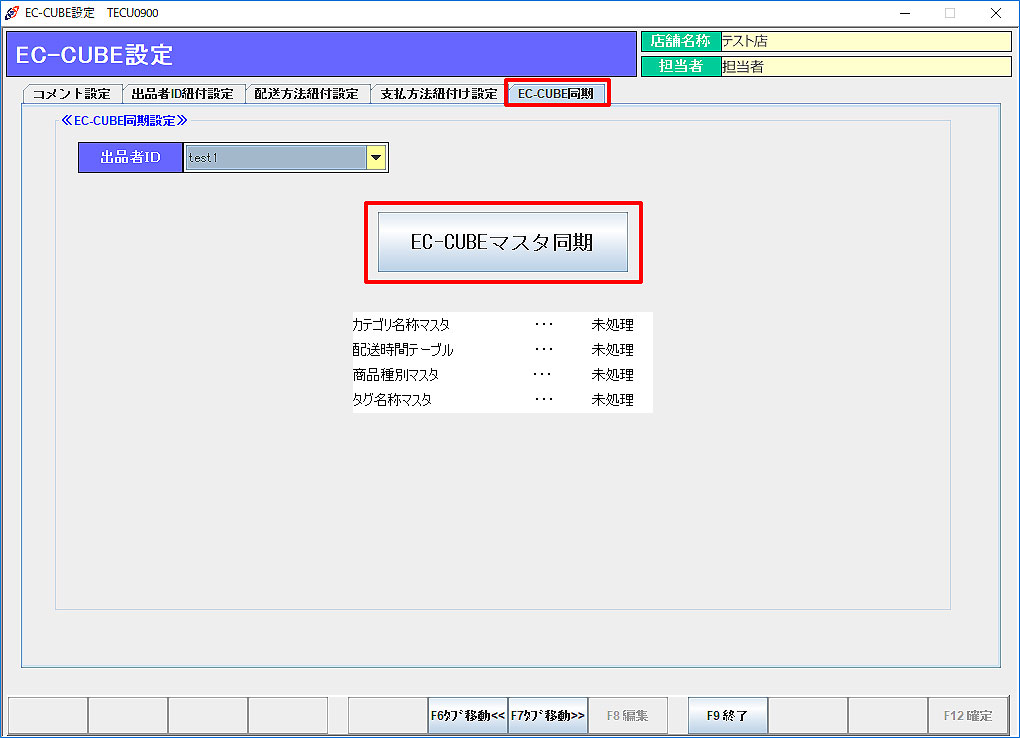 EC-CUBE管理画面で登録したマスタデータをタロスに取得し、EC-CUBE側とタロス側の同期を取ります。
※ EC-CUBE側でマスタデータの登録・編集を行った場合は、その都度同期を取ってください。
「EC-CUBE同期」タブをクリックします。
「EC-CUBEマスタ同期」をクリックします。
「EC-CUBEマスタを取得します。よろしいですか?」と表示されます。 「F12はい」をクリックします。
「EC-CUBEマスタの同期が完了しました。」と表示されます。 「F12はい」をクリックして終了です。
全ての設定を終えたら、「F12確定」をクリックします。
確定後、更新に数分かかります。
 出品便利機能