タロスから商品を出品するには
「仕入」「買取」「移動」など実店舗で在庫が発生する処理が行われることにより、タロスでPOS在庫が作成された商品が出品可能となります。 タロスで出品登録を行うと出品データが作成されます。 出品データをDMMへ手動でアップロードすることで出品されます。
※ DMMマーケットプレイスで取り扱っている商品のみ出品が可能です。
出品時にJANコードで検索をかけるので、出品商品にJANコードが紐付いていない場合は紐付けが必要です。
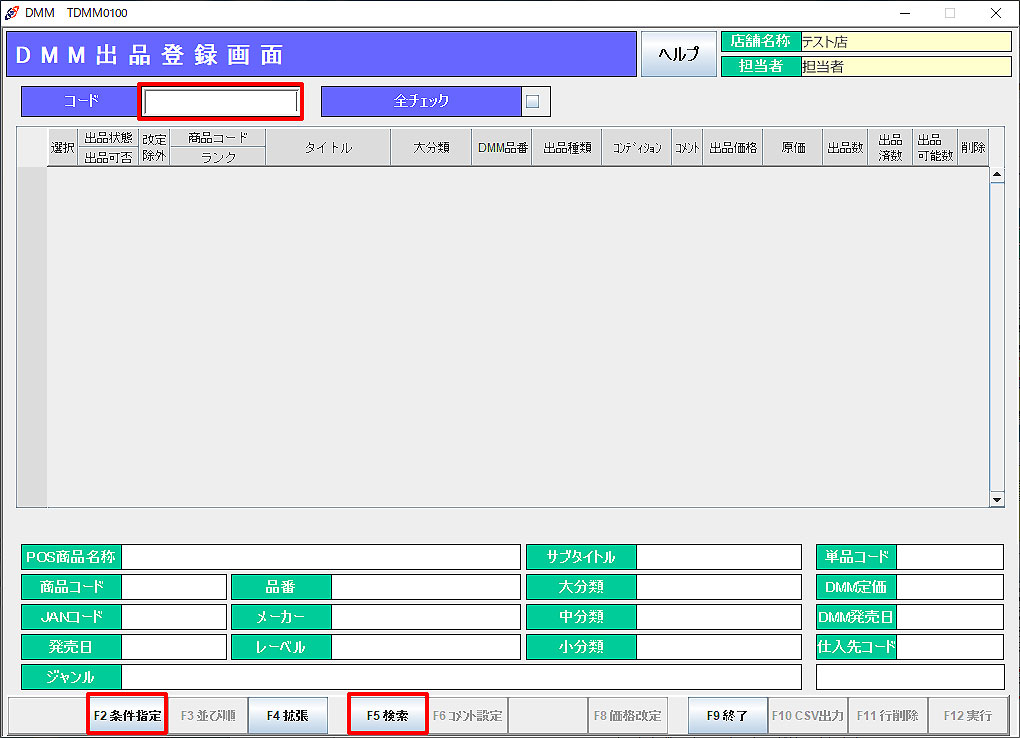 1.業務メニュー:「DMM連動」→処理メニュー:「DMM出品登録」を開きます。
「F2条件指定」をクリックします。
※ コードを指定して商品を呼出すこともできます。コードの指定は、コード欄に直接入力する、該当商品のバーコードを読む、「F5検索」から商品検索する、のいずれかで行います。 →「3.」へ
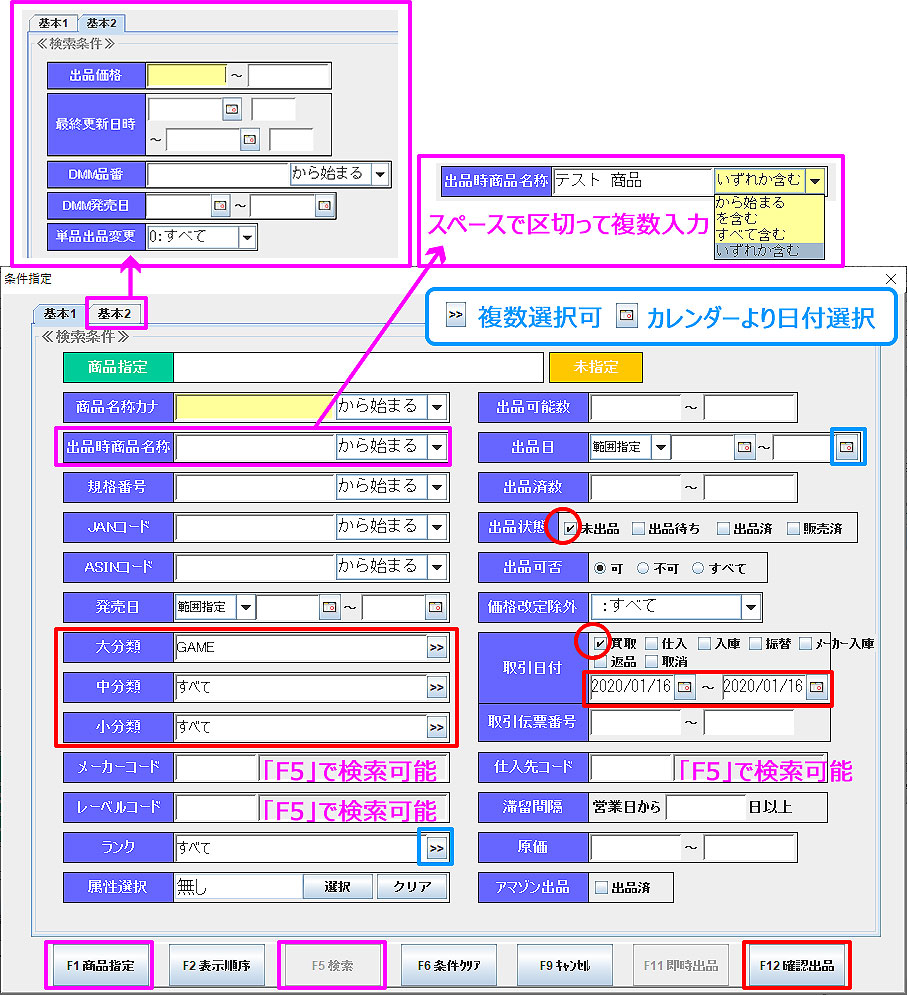 2.【条件指定】画面が表示されます。
検索条件を入力し、「F12確定」をクリックします。
※ 例えば、2016年10月7日に買い取った商品を出品したい場合は、 出品状態:「未出品のみ」、取引日付:「買取」にチェックを入れ、 「2016/10/7~2016/10/7」と日付を選択します。 更に分類を絞って商品を抽出したい場合は、大・中・小分類を選択します。
※ 「F1商品指定」より「商品コード」「JANコード」「規格番号」「単品コード」で商品を指定することもできます。
※ 「出品時商品名称」は出品済み商品が対象です。未出品の商品名称は検索できません。 複数の検索ワードをスペースで区切って入力し、「すべて含む」「いずれか含む」を選択することで、複数条件を指定できます。
[検索条件「出品状態」の「出品待ち」について]
発売日前に仮登録した商品が「出品待ち」の状態になります。
定期的に出品待ちの商品データをチェックして、発売日が到来した商品を出品処理するオペレーションを行って下さい。
[出品商品の検索について]
個別商品を出品するための条件を指定した場合でも、単品単位で検索するのではなく、商品単位で検索をかけるため、
指定した取引期間内で「未出品」の対象商品がある場合は、全て抽出されます。
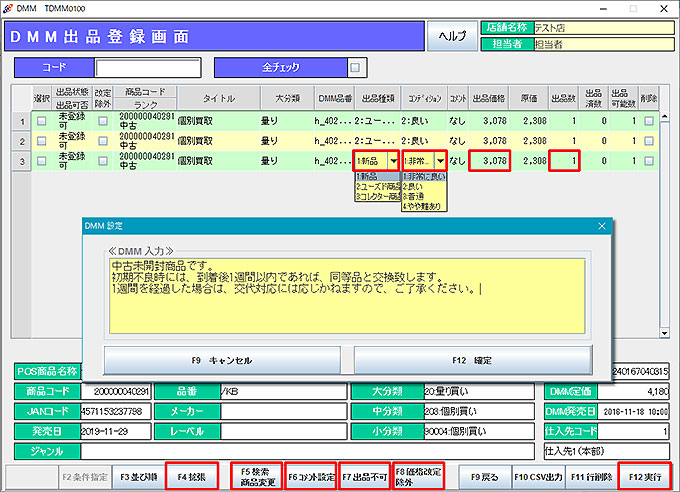
3.DMM出品登録画面に戻ります。
指定した条件に当てはまる商品が抽出されます。
※ DMM品番がない(JANコードで検索できなかった)商品は 赤字で表示 され、出品できません。
「F5検索商品変更」から検索して紐付けを行ってください。
※ 同一出品有り商品(同じ品番・同じコンディション)は 赤字で表示 され、出品できません。
※ アマゾン連動を利用している場合かつ初回出品時は、アマゾン商品情報が呼び出され、アマゾン最安値を取得します。
該当商品が複数ある場合はアマゾン商品選択画面が表示されます。(下記「アマゾン最安値を取得する」参照)
※ 「F3並び順」より抽出された商品の並び替えが可能です。
商品毎に「出品種類」「コンディション」「コメントの変更/入力」「出品可否」「改定除外の可否」を設定できます。
設定したい商品行の変更可能項目(出品種類、コンディション、販売価格、出品数の何れか)をクリックして
設定キーを押すことで設定できます。
※ 初期画面は全商品「出品可能」「価格改定する」に設定されています。
※ 商品の「出品種類」「コンディション」「コメント」は、DMM設定に従って設定されています。
※ 出品種類が「新品」もしくは「コレクター商品」の出品の場合、出品上限価格は30万円です。
※ 出品種類が「ユーズド商品」の場合、出品価格がDMM定価を超える場合は出品できません。
- 「F6コメント設定」:コメントを変更/入力します。
- 「F7出品不可/出品可」:選択した商品を出品しない/する
※ 何らかの理由で出品をしない場合や、出品済商品の出品を取り消す場合などに利用します。
出品状態を「出品不可」にして出品登録を行うことで出品はされません。
但し、出品済商品の出品を取り消す場合は、DMM側でも手動で出品の取り消しが必要です。
※ DMMで売れない商品を他社ECにて販売するためなどで、タロス上から出品商品を取り下げたい場合は、「削除」
チェックボックスにチェックを入れて「F12実行」をクリックします。DMM側でも手動で出品の取り消しを行ってください。
削除した出品商品データは検索対象から外れます。 - 「F8価格改定除外/価格改定」:選択した商品の価格を改定しない/する
※ 初期画面は、全商品価格改定をする設定になっています。 - 「F4拡張」:抽出した商品全て、もしくは選択した複数商品に対して一括で設定を行えます。
(下記「拡張メニュー」参照)
商品の選択は、選択チェックボックスをクリックして行います。
全ての商品を対象とする場合は、コード入力欄横の「全チェック」をクリックします。
再度「全チェック」をクリックすると、チェックは解除されます。
4.「F12実行」をクリックします。
出品TSVデータが「Cドライブ>css>webpos>DMMフォルダ」内に出力されます。
※ 引き当て在庫があり、出品可能数が0の場合や、出品価格が原価を下回る場合などは、確認メッセージが表示されます。
メッセージを表示するかしないかは「店舗基本マスタ(ネット連動設定)>その他」より設定を行えます。
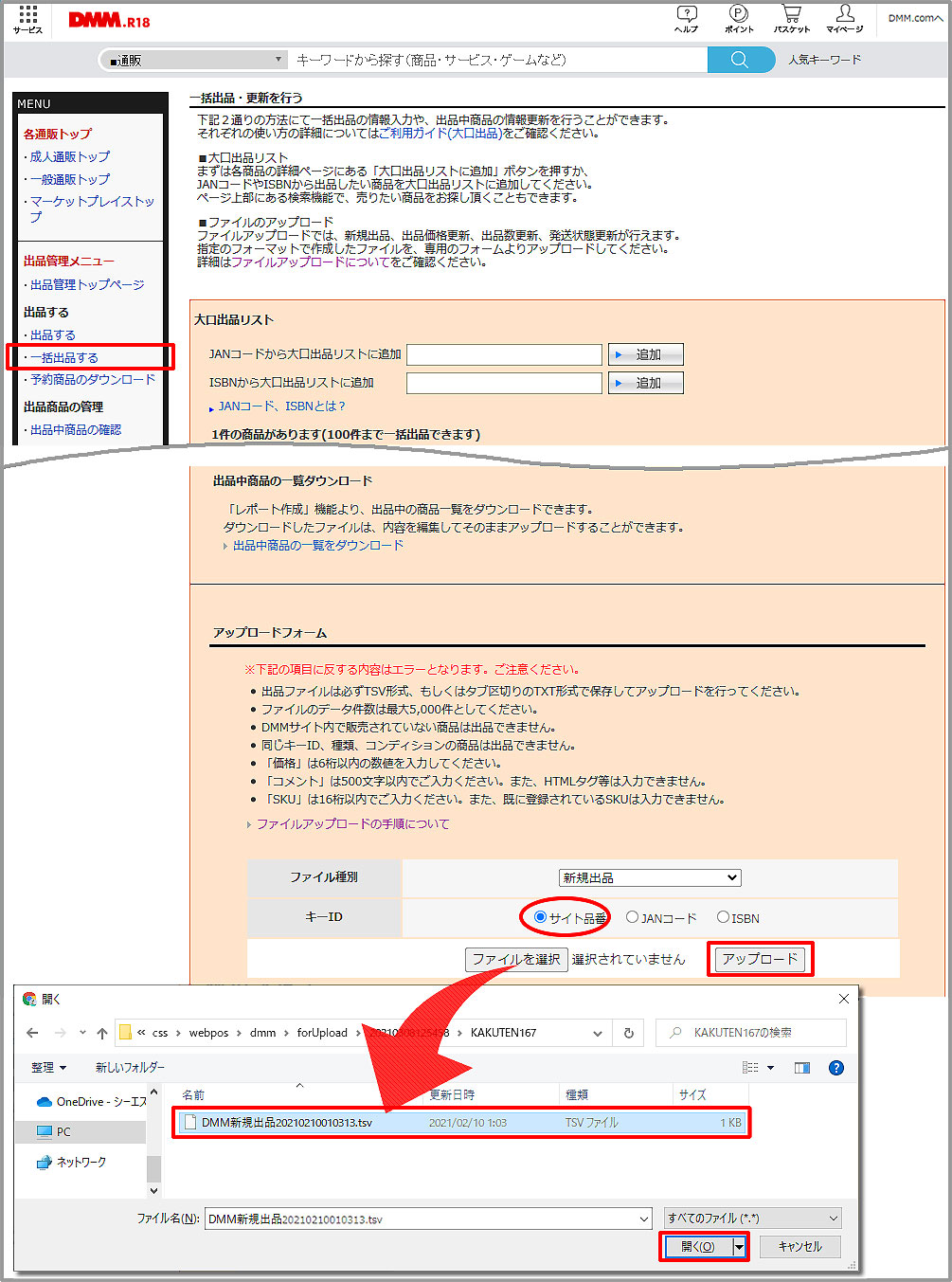 5.DMMへログインします。
タロスから出力した出品TSVデータをDMMへアップロードします。
出品管理メニューから「一括出品する」を開きます。
ファイル種別に「新規出品」、キーIDに「サイト品番」を選択します。
「ファイルを選択」ボタンを押して作成した出品tsvファイルを選択し、 「アップロード」ボタンを押してアップロードを行います。
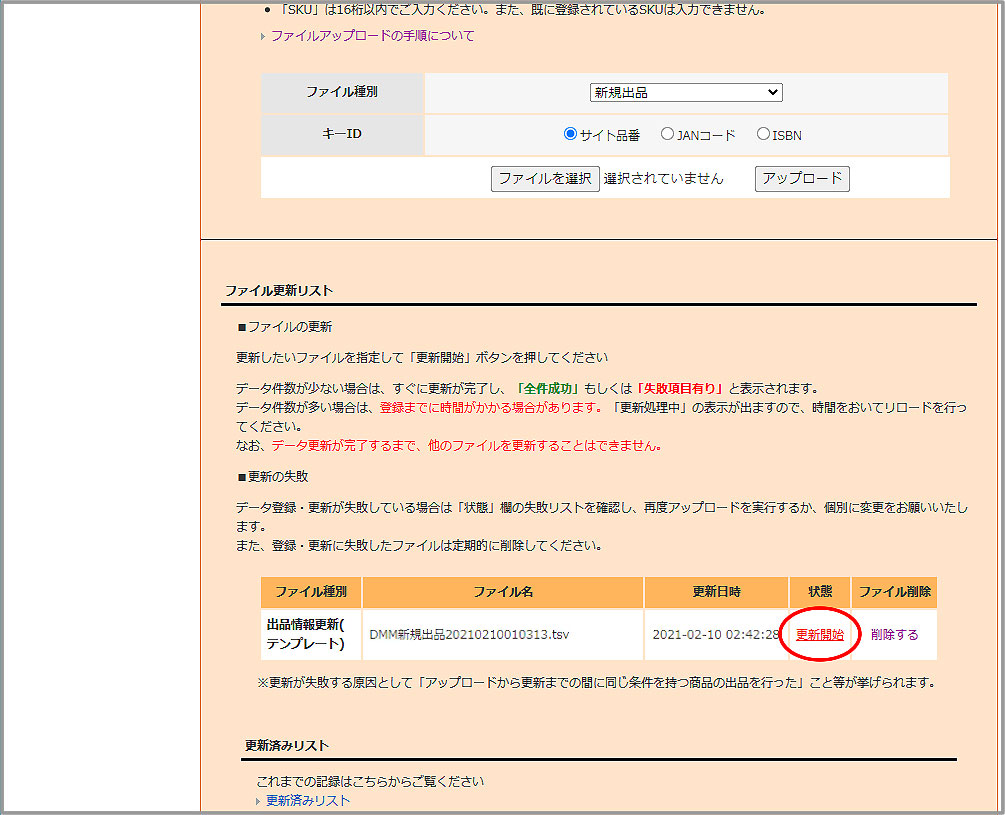 6.アップロードが成功すると、「更新待ちリスト」に対象ファイルが移動します。
この時点ではまだデータは更新されていませんので、「更新開始」ボタンを押してデータを更新します。
アマゾン最安値を取得する
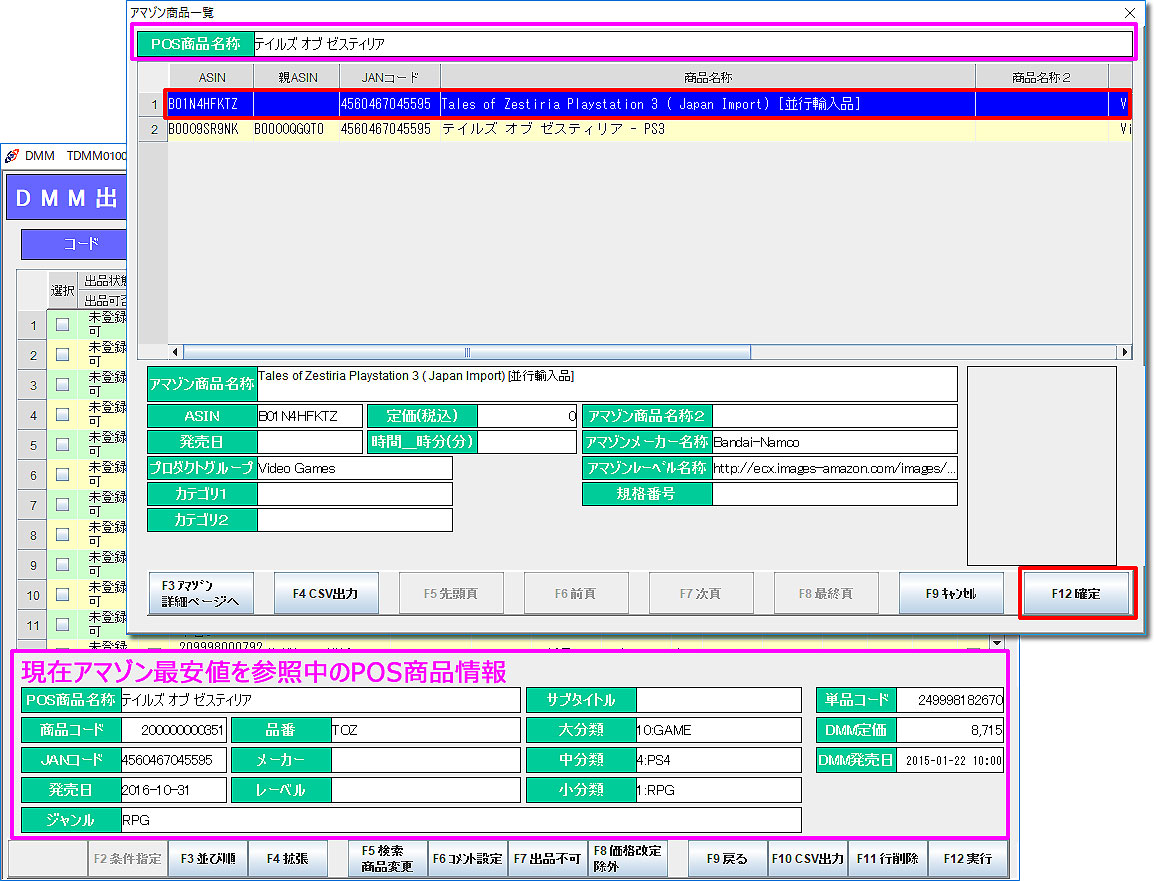 アマゾン連動を利用している場合かつ初回出品時は、アマゾン商品情報が呼び出され、アマゾン最安値を取得します。 出品商品の「JANコード」もしくは「規格番号」がアマゾン上の商品と一致する商品が複数ある場合は、「アマゾン商品一覧」が別画面で表示されます。 該当する商品を選択して「F12確定」をクリックしてください。
拡張メニュー
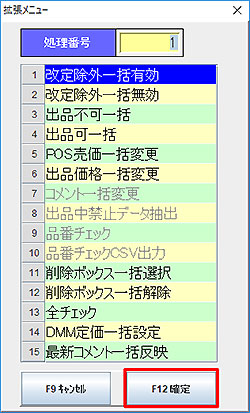 「改定除外一括有効/無効」:抽出した商品全ての改定除外の有無を一括で設定します。
「出品不可/可一括」:選択商品の出品可否を一括で設定します。
「POS売価一括変更」:抽出した商品全ての販売価格をPOS売価から調整します。
「出品価格一括変更」:抽出した商品全ての販売価格を出品価格から調整します。
「コメント一括変更」:選択商品のコメントを一括で編集します。
「出品中禁止データ抽出」:出品禁止リスト登録を行っている場合に、出品中商品の中から出品禁止データを抽出します。
「品番チェック」:JANコードで検索されたDMM品番と出品中の品番が一致しない商品をチェックします。
「品番チェックCSV出力」:品番チェックにより検出した更新用データをCSV出力します。
「削除ボックス一括選択/解除」:削除チェックボックスのチェックを一括で選択/解除します。
「全チェック」:抽出した商品全ての選択チェックボックスにチェックを入れます。
「DMM定価一括設定」:DMM定価を一括で設定します。
「最新コメント一括変更」:DMM設定に設定されている最新コメントを反映させます。
【FAQ】
 出品商品が店舗で売れた場合は自動で出品を取り下げてくれるの?
 DMMに出品した商品がDMM以外で売れた場合などは、在庫変動通知(バーコード付き)がレシートプリンターから出力されます。
在庫変動通知に付いているバーコードを読んで、DMM側で手動で在庫の変更が必要です。(「出品商品の在庫が変動したら」参照)
但し、既にDMMから注文が入っていた場合は、先にタロス側で注文取消処理を実行してから、DMM側で注文のキャンセルを行って
ください。