出品数の調整と価格改定・SKUの調整
DMMマーケットプレイスより出品中商品情報をCSV出力して、そこに記載されている最低価格を元に価格改定を実施します。
同時に出品数差異チェックも行えますので、タロスとDMMの出品数を合わせることができます。
価格改定設定
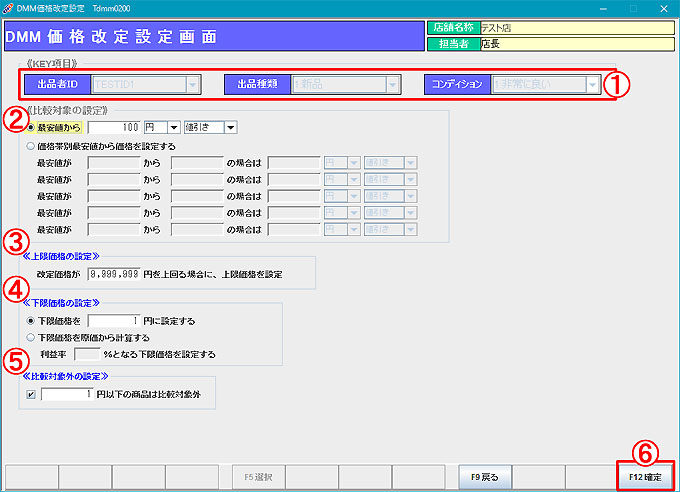
業務メニュー:「DMM連動」→処理メニュー:「DMM価格改定設定」を開きます。
① 価格改定設定の対象となる「出品者ID」「出品種類」「コンディション」を選択します。
② 価格改定の条件を設定します。
- 最安値から~:DMM出品中リストに記載されている最安値から、指定した条件で値引き/値上げを行います。
- 価格帯別最安値から~:DMM出品中リストに記載されている最安値の価格帯別に価格改定条件を指定します。
④ 下限価格(改定後価格の下限)を設定します。
⑤ 比較対象外商品価格を設定します。
⑥ 「F12確定」で設定を確定します。
①~⑥の設定を、必要に応じて各出品者ID、出品種類、コンディションごとに行います。
出品数チェックと価格改定手順
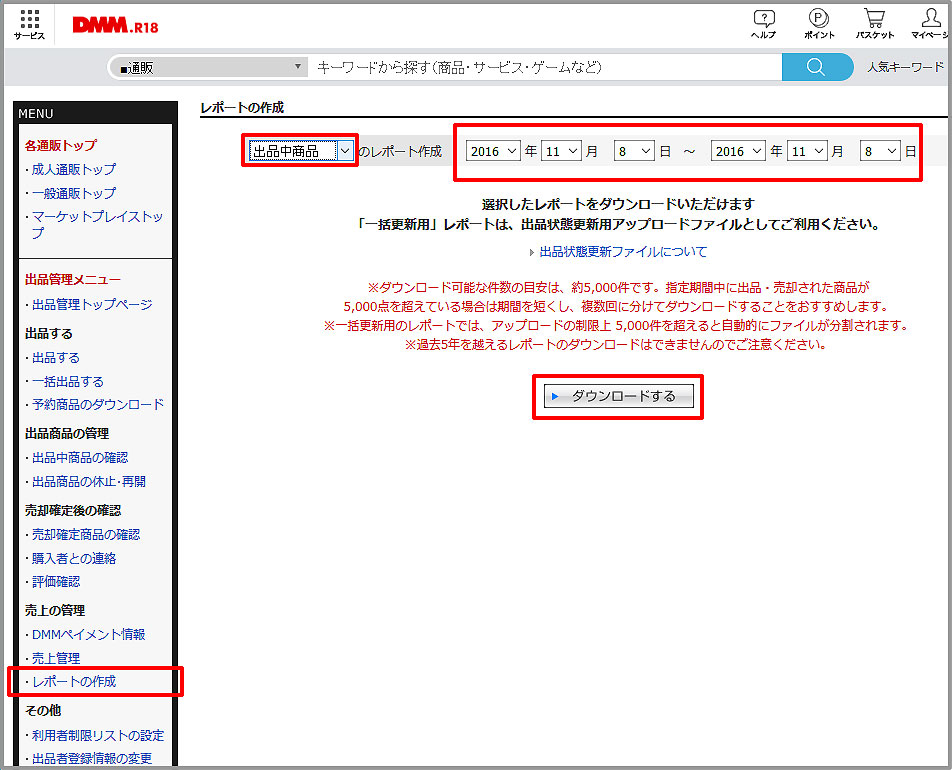 1.出品中商品情報(CSV)をパソコンにダウンロードします。
DMMへログインします。
出品管理メニューから「レポートの作成」を開きます。
レポート種別に「出品中商品」を選択し、レポート作成の対象となる期間を指定します。
「ダウンロードする」ボタンを押して任意の場所にダウンロードを行います。
※ DMMからダウンロード出来る出品中商品件数は5000件までです。
指定した期間によっては5000件を上回ってしまう場合も考えられます。
タロスには、DMM出品リストの出品日を元に出品数を集計して5000件ごとに区切って一覧表示・印刷する機能が
ございますのでご利用ください。 詳しくは、下記「期間別出品数一覧」をご参照ください。
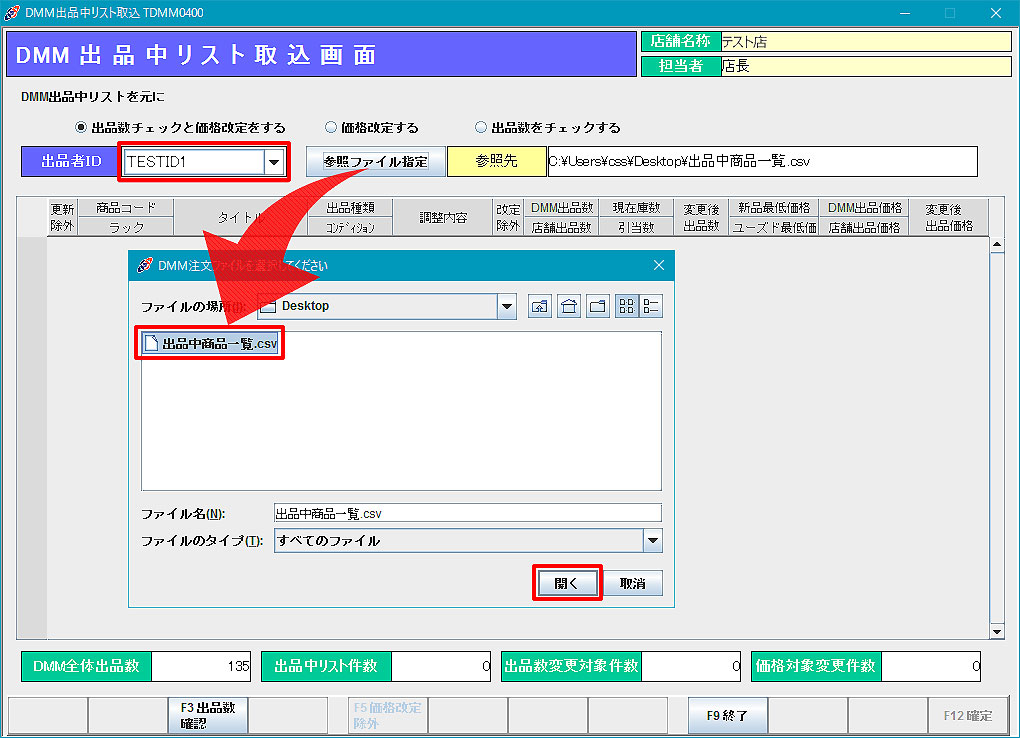 2.処理メニュー:「DMM出品リスト取込」を開きます。
出品者IDを選択します。
「参照ファイル指定」をクリックしてDMMからダウンロードした「出品中商品一覧.csv」をタロスに取り込みます。
※ DMMでは最低価格の出品者IDを判別することができません。その為、最低価格出品者が自分の場合には出品中商品一覧は取り込まれません。
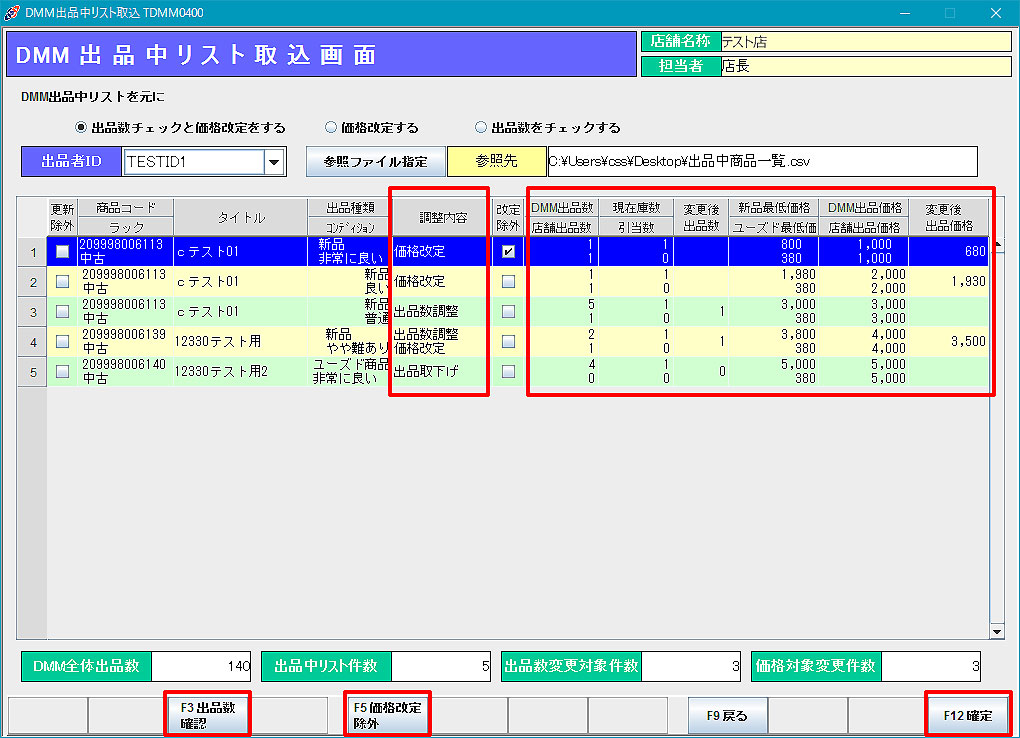 3.出品中商品情報を元に出品数のチェックと、価格改定設定に従って価格改定が行われます。
[調整内容について]
出品数調整:店舗出品数にDMM出品数を合わせて調整します。
出品取下げ:店舗出品数が「0」の場合に出品を取下げます。
価格改定:最低価格を元に価格改定を実施します。
価格差異調整:店舗出品価格にDMM出品価格を合わせて調整します。
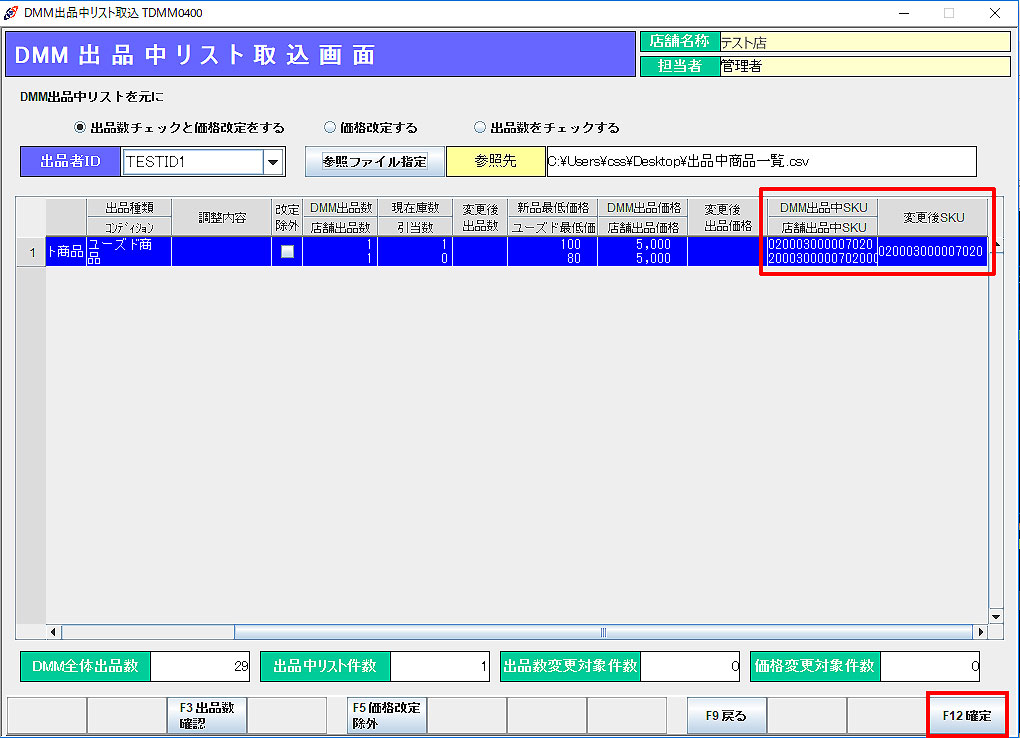 SKU差異調整:DMM出品中SKUと店舗出品中SKUが異なる場合に「DMM出品中SKU」で更新します。
「F12確定」をクリックします。
価格改定更新TSVデータが「Cドライブ>css>webpos>dmm>forUploadフォルダ」内に出力されます。
※ 「F3出品数確認」をクリックすると、「期間別出品数一覧」が表示されます。(下記参照)
DMMから出品中商品情報をダウンロードする際に、ダウンロード可能件数抽出の目安としてご利用ください。
※ 出品中リストの中で価格改定の対象から外したい商品がある場合は、改定除外チェックボックスをクリックするか、
「F5価格改定除外」より条件を指定して価格改定除外商品を抽出します。(下記参照)
※ 「更新除外」にチェックを入れた商品は、出品数調整・出品取下げ・価格改定・価格差異調整全ての対象から外れます。
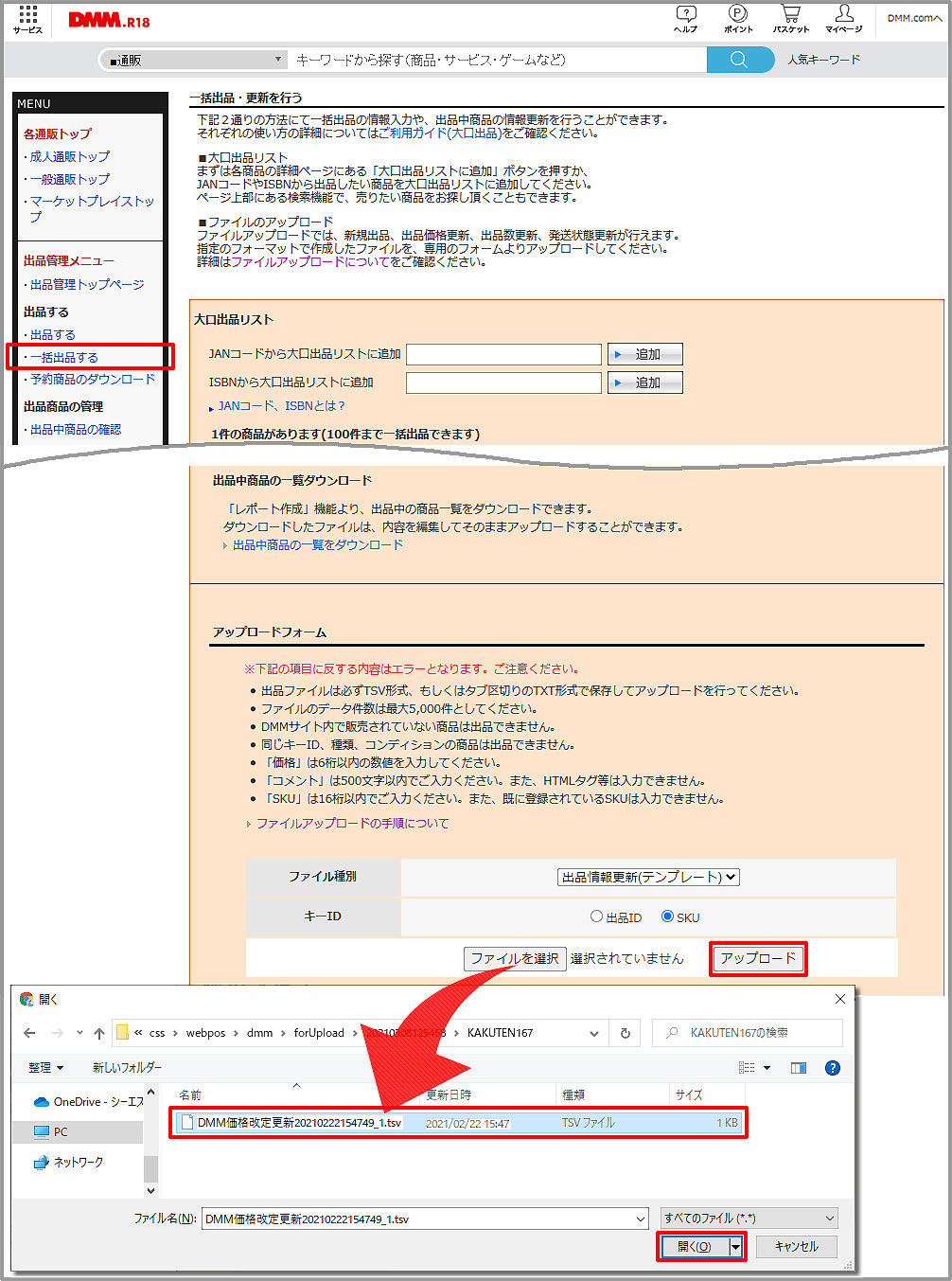 4.価格改定更新TSVデータを手動でDMMへアップロードし、
出品商品情報を更新します。
DMMへログインします。
出品管理メニューから「一括出品する」を開きます。
ファイル種別に「出品情報更新(テンプレート)」、キーIDに
「SKU」を選択します。
「ファイルを選択」ボタンを押して作成した価格改定更新tsvファイルを選択し、 「アップロード」ボタンを押してアップロードを行います。
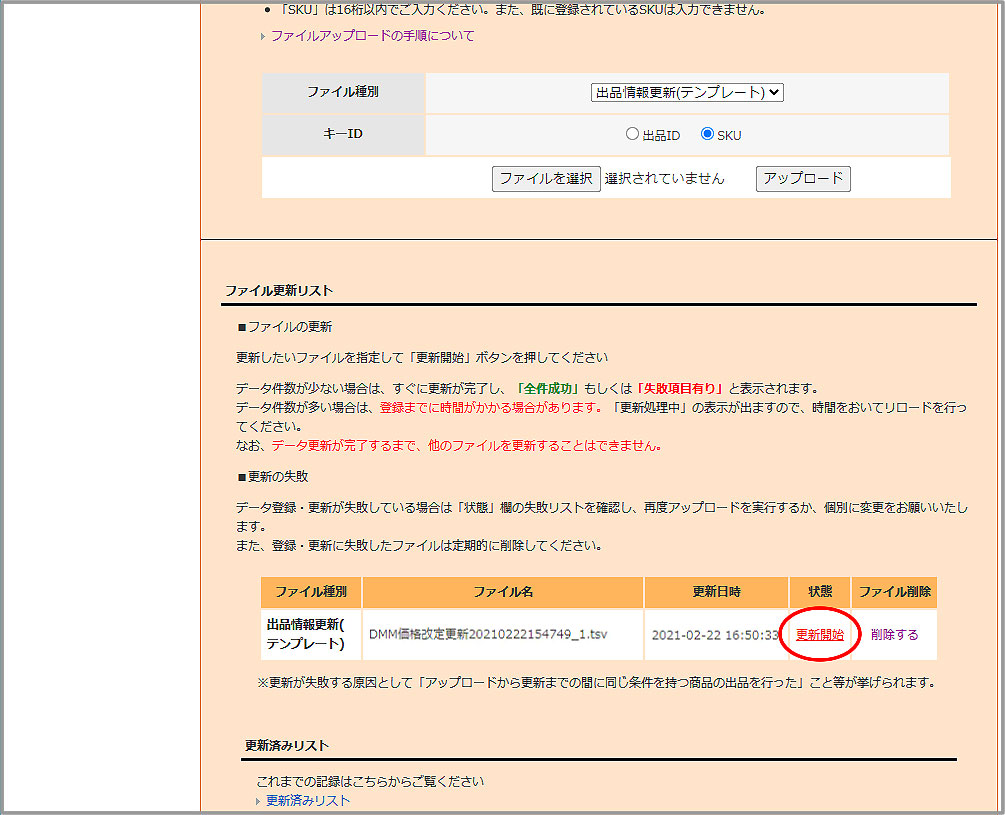 アップロードが成功すると、「更新待ちリスト」に対象ファイルが移動します。
この時点ではまだデータは更新されていませんので、「更新開始」
ボタンを押して実際のデータ更新を行います。
期間別出品数一覧
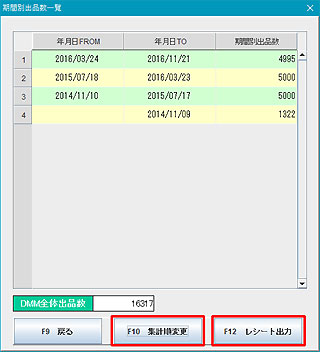
DMM出品リスト取込画面で「F3出品数確認」をクリックすると、期間別出品数一覧が表示されます。
DMM出品リストの出品日を元に出品数を集計して、5000件ごとに区切って表示されています。
初期画面は、最新の出品日から集計して5000件ごとに表示されます。
「F10集計変更」をクリックすると、最古の出品日から集計するように変更されます。
期間別出品数一覧は「F12レシート出力」より(レシートプリンターから)印刷が可能です。
DMMから出品中商品情報をダウンロードする際の参照用にお使いいただけます。
価格改定除外
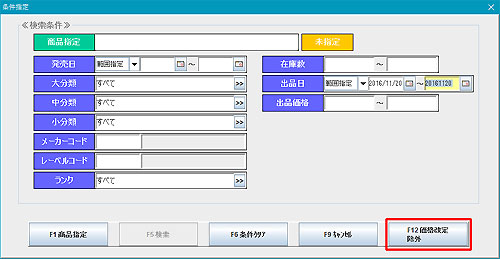
DMM出品リスト取込画面で「F5価格改定除外」をクリックすると、条件指定画面が表示されます。
売れ筋商品や出品したばかりの商品など、価格改定の対象から外したい商品がある場合に、条件を指定して、
「F12価格改定除外」をクリックします。
DMM出品リスト取込画面に戻り、条件に当てはまる出品商品の「改定除外」にチェックが入ります。