発送状態更新tsv出力
出荷確定時に作成された発送状態更新TSVデータを出力します。
発送状態更新TSVデータを手動でDMMへアップロードし、注文の発送状態を変更します。
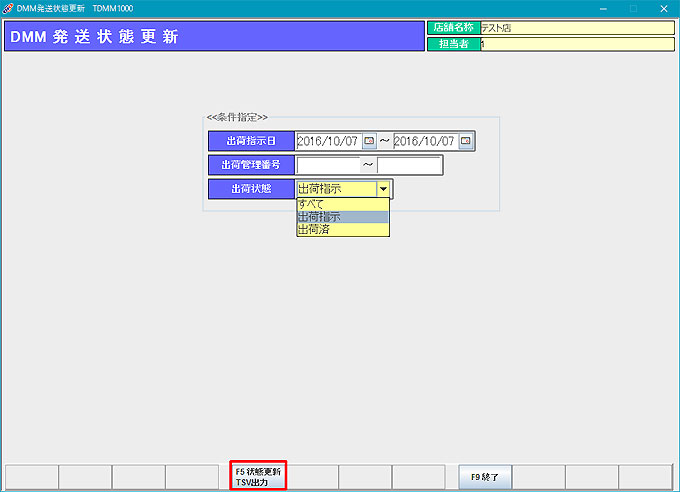
1.業務メニュー:「DMM連動」→処理メニュー:「発送状態更新tsv出力」を開きます。
出荷指示日もしくは出荷管理番号を指定し、出荷状態を選択します。
- [出荷状態]
- 出荷指示:出荷確定が未処理状態のもの
- 出荷済:出荷確定処理が完了しているもの
- すべて:出荷確定が未処理のもの、完了しているものすべて
「DMM状態更新TSVを作成しました。」と表示されます。
「F12はい」をクリックします。
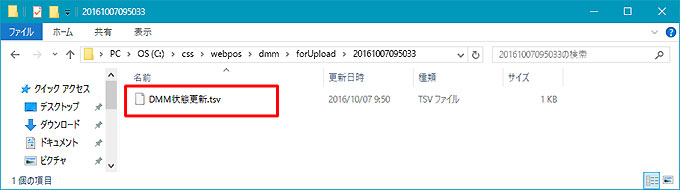
発送状態更新TSVデータが「Cドライブ>css>webpos>dmm>forUploadフォルダ」内に出力されます。
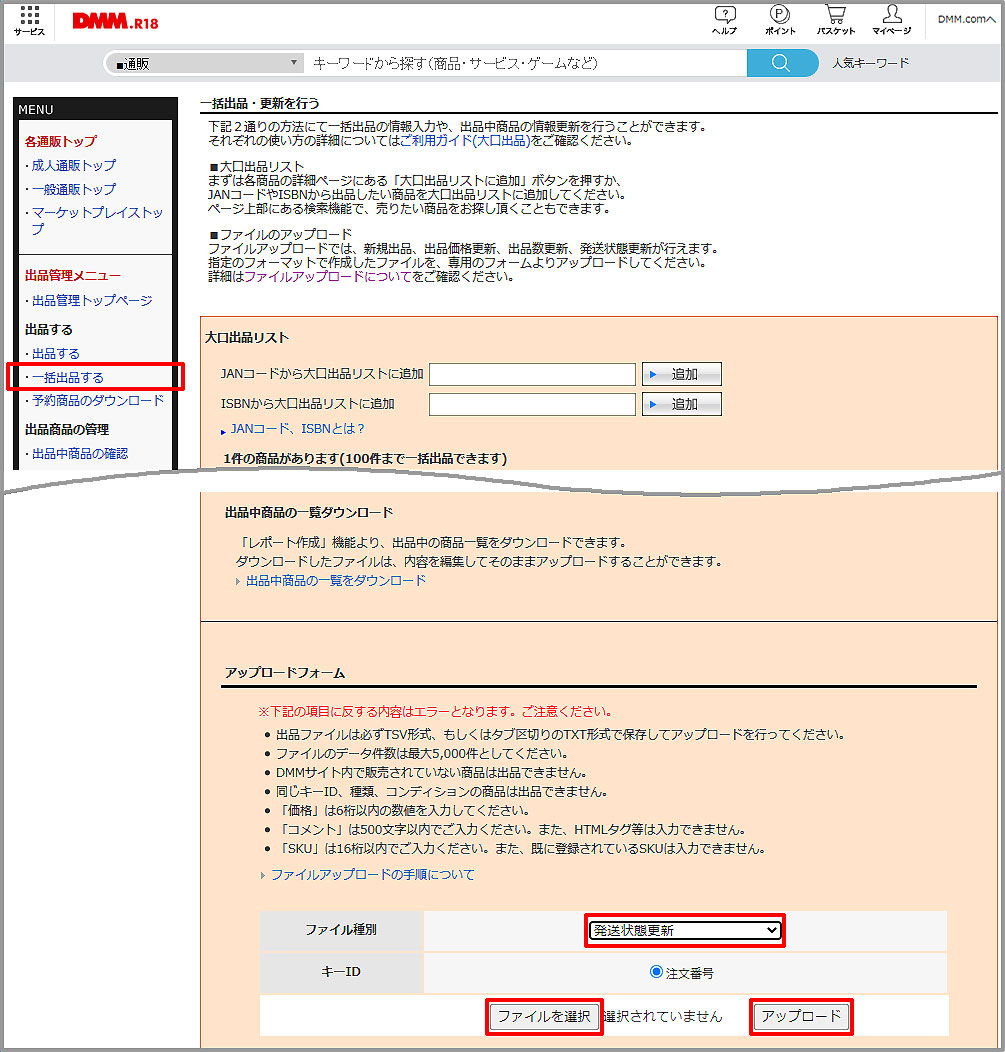 2.DMMへログインします。
NEXから出力した発送状態更新TSVデータをDMMへアップロードします。
出品管理メニューから「一括出品する」を開きます。
ファイル種別に「発送状態更新」を選択します。
「ファイルを選択」ボタンを押して作成した発送更新tsvファイルを選択し、 「アップロード」ボタンを押してアップロードを行います。
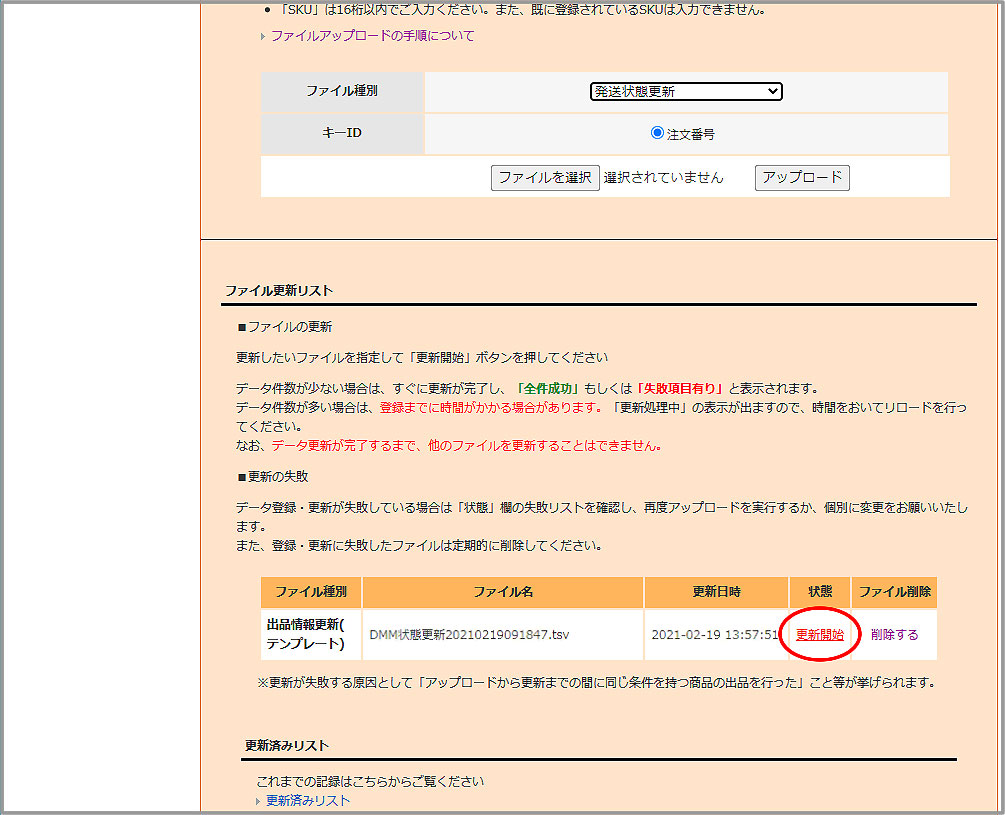 3.アップロードが成功すると、「更新待ちリスト」に対象ファイルが移動します。
この時点ではまだデータは更新されていませんので、「更新開始」ボタンを押して実際のデータ更新を行います。