軽減税率商品の再出品
来月10月1日より実施される消費税増税に伴い、出品登録画面の条件指定に「税率設定」の項目を追加しました。
タロスの軽減税率設定(商品マスタ、または大/中/小分類マスタ)完了後、軽減税率対象商品の抽出が可能です。
出品中商品の中に軽減税率対象商品がある場合は、商品抽出後、【出品情報修正】画面より軽減税率に設定して
再出品を行ってください。
※ この作業は、増税設定を行う前までに完了させてください。
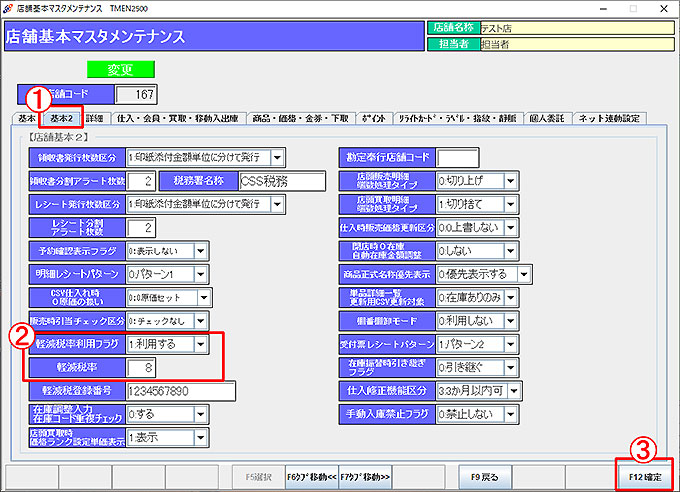
1.店舗基本マスタで軽減税率の利用設定を行います。
① 店舗設定 > 店舗基本マスタの「基本2」タブをクリックし、開きます。
② 「軽減税率利用フラグ」を「1:利用する」に設定し、軽減税率を入力します。
③ 「F12確定」で設定を保存します。
2.タロスPOSマスタの軽減税率設定を行います。
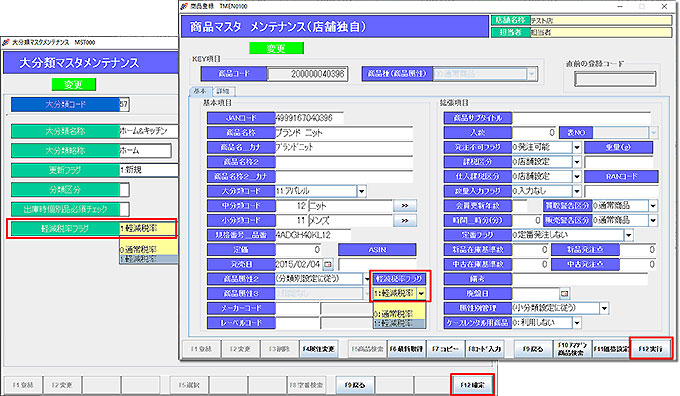
軽減税率の設定は、大分類・中分類・小分類単位で設定できます。
さらに商品マスタより、商品単位での設定も行うことが可能です。
(商品マスタに軽減税率が設定されている場合、分類の設定より商品の設定が優先されます。)
3.出品登録画面より対象商品の「商品税率」を「軽減税率」に設定後、再出品を行います。
各EC連動 > 出品登録画面を開きます。
① 出品条件指定画面で「F6条件クリア」をクリックします。
② 「出品状態」の「出品済のみ」にチェックを入れます。
③ 「基本2」タブをクリックします。(アマゾン出品登録画面は「拡張」タブ)
④ 「税率設定(タロス)」に「2:軽減税率」を選択し、「F12確定」をクリックします。
タロスPOSマスタで軽減税率に設定された商品が抽出されます。
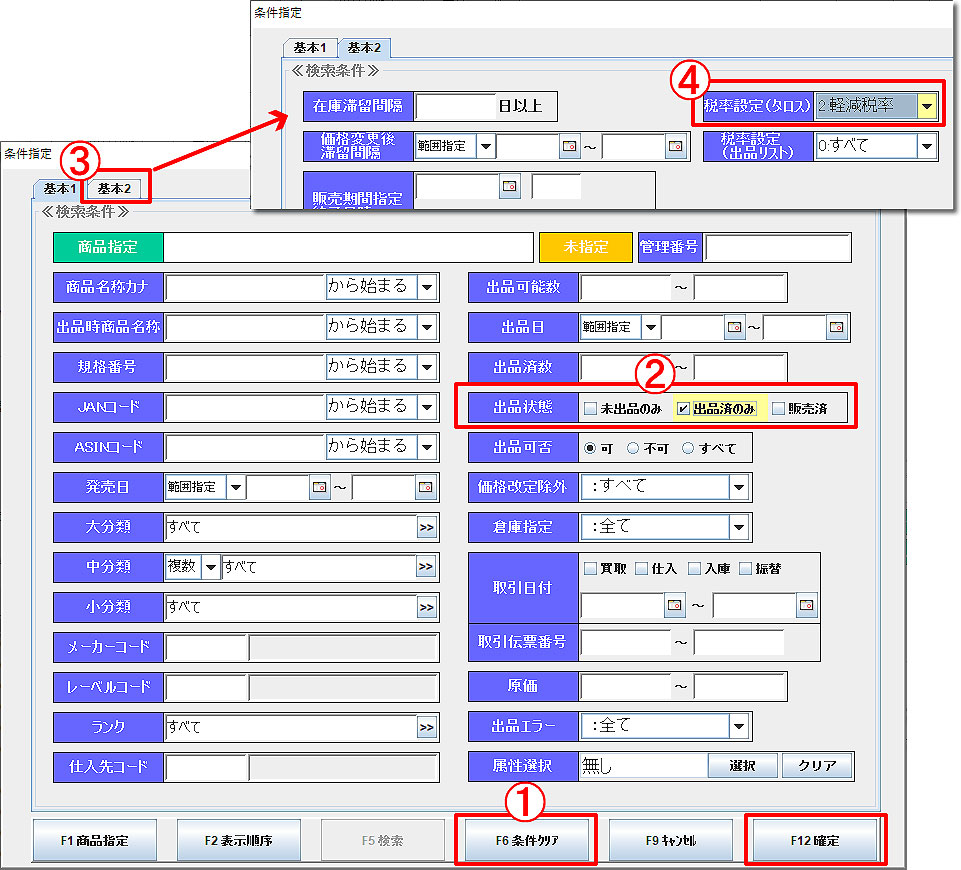 ※ 条件指定画面はECサイトにより多少異なります。左記画像はは楽天出品登録画面を例にご説明しています。
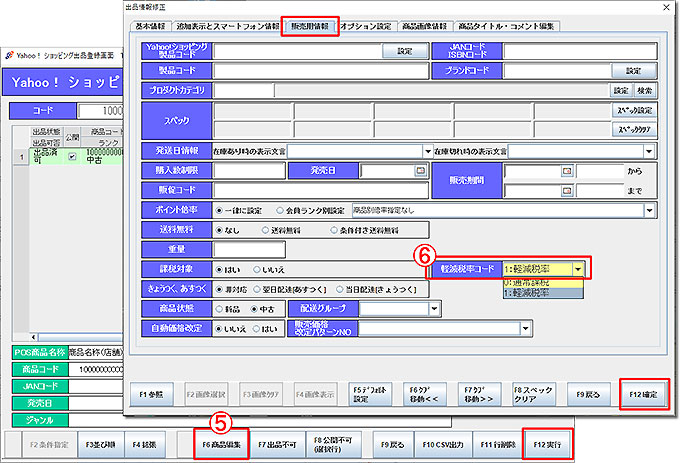
⑤ 「F6商品編集」をクリックし、【出品情報修正】画面を開きます。
⑥ 「販売用情報」の「軽減税率コード」を「1:軽減税率」に設定し、再出品を行います。
 出品便利機能