ネット出品属性を利用して出品する
ネット出品属性は、ラク撮から登録することができる属性で、POSに取り込みネットショップの出品情報に反映させることができます。 店舗で商品の仕入れや買取時に単品に紐付ける属性とは異なります。 タロスEC連動システムのオプション機能です。
ご利用になられたいお客様は、お手数ですがサポートセンターまでお問い合わせください。
Step1:ネット出品属性を登録する
1.ネット出品属性を登録します。
業務メニュー:「EC連動設定」→処理メニュー:「ネット出品属性マスタ」を開きます。
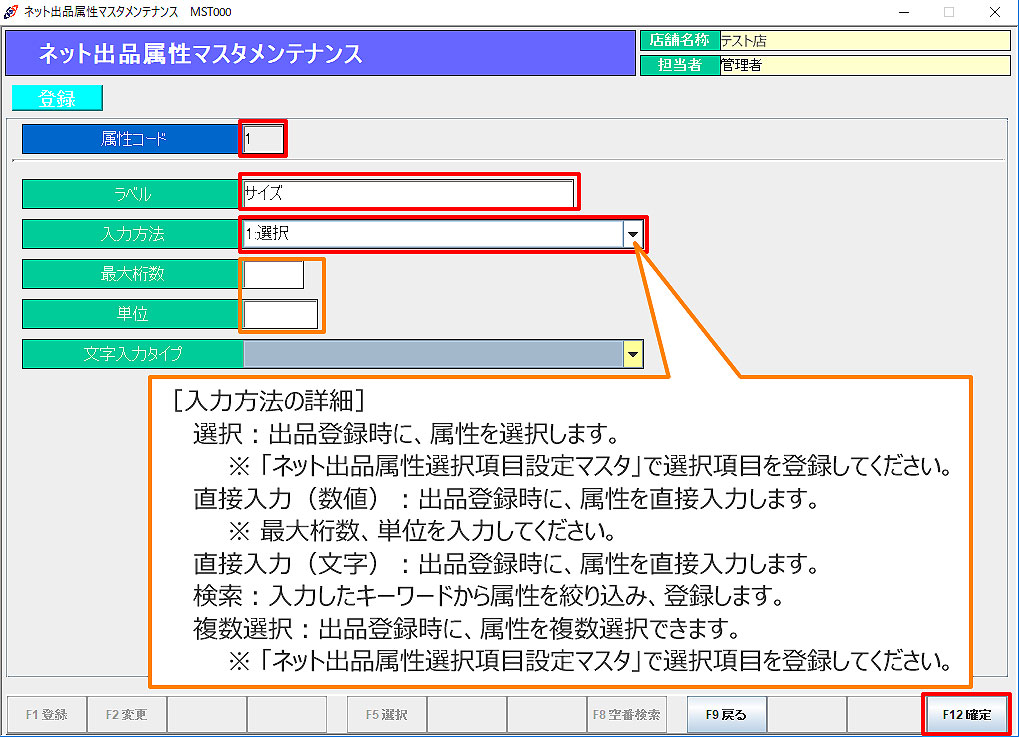 ① 属性コードを入力し、Enterキーを押します。
② ラベルに属性名を入力します。
③ 入力方法を設定します。
④ 「F12確定」をクリックします。
2.ネット出品属性マスタで「入力方法」に「選択」もしくは「複数選択」を選択した場合は、選択項目を登録します。
業務メニュー:「EC連動設定」→処理メニュー:「ネット出品属性選択項目設定マスタ」を開きます。
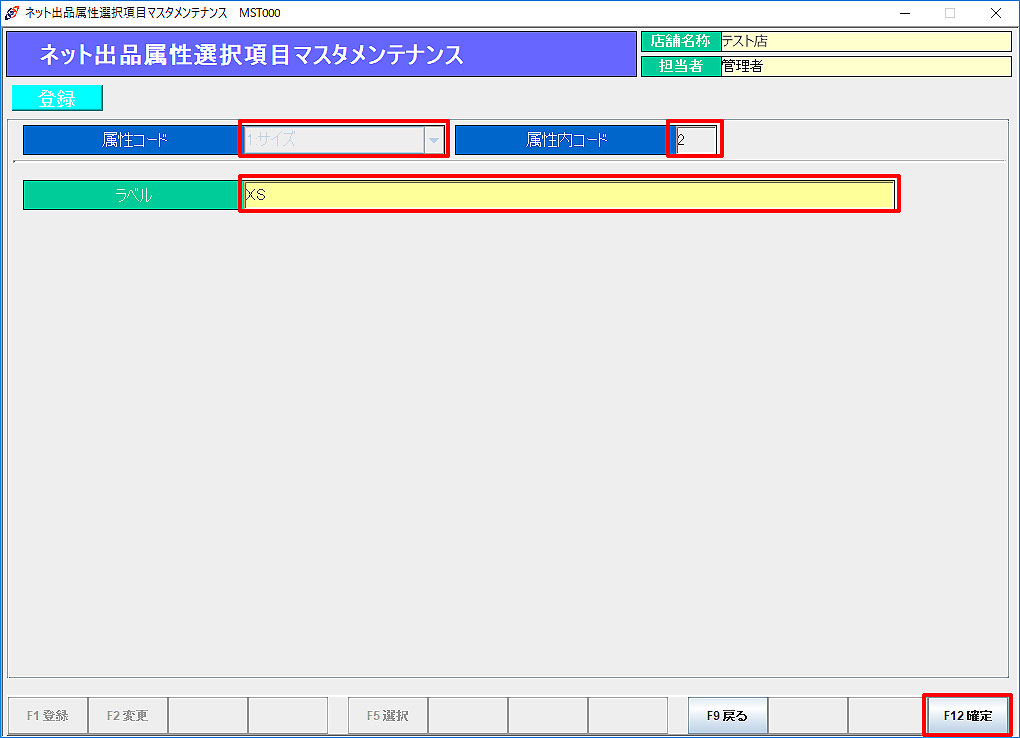 ① ネット出品属性マスタで登録した属性が選択可能です。
属性コードを選択します。
② 属性内コードを入力し、Enterキーを押します。
③ ラベルに選択項目名を入力します。
④ 「F12確定」をクリックします。
※ 登録内容の編集は、「F2変更」を選択後、属性コードを入力して行います。
属性コードが分からない場合は、「F5選択」クリックで表示される選択画面から選択できます。
※ ネット出品属性は、出品情報の商品名称・説明文にのみ反映されます。
個別品の仕入・買取時にはご利用になれません。
[属性名称の登録/変更について]
ネット出品属性マスタの登録/修正時に、EC連動で利用できない文字が入力されている場合は、警告メッセージが表示
されます。利用可能文字は、半角英数字、全角英数字、全角漢字(第一第二水準のみ)記号の_(アンダーライン)
で、それ以外の記号や半角カナなどは使えません。
Step2:商品名称・説明文のテンプレートを作成する
EC連動設定 > 通販出品情報編集設定
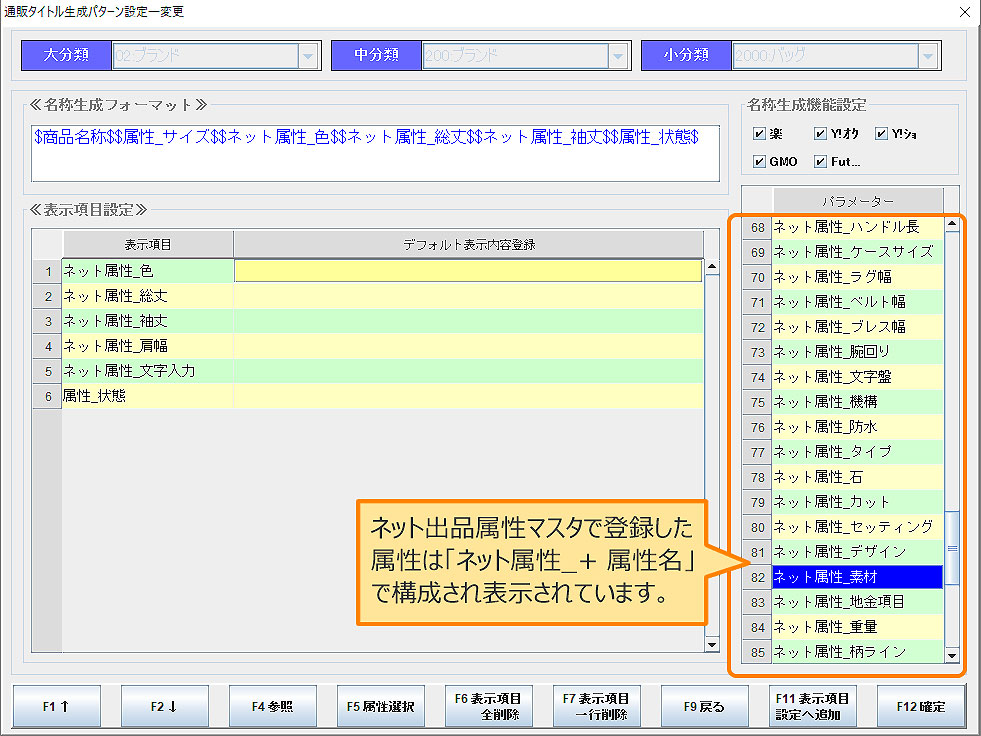
商品名称・説明文に表示する項目に、ネット出品属性を設定することができます。
※ この際、「店舗属性」と「ネット出品属性」を併用しても構いません。
≪名称生成フォーマット≫と≪表示項目設定≫に挿入したネット出品属性が、出品時に編集した内容に変換され、商品名称・説明文が自動作成されます。
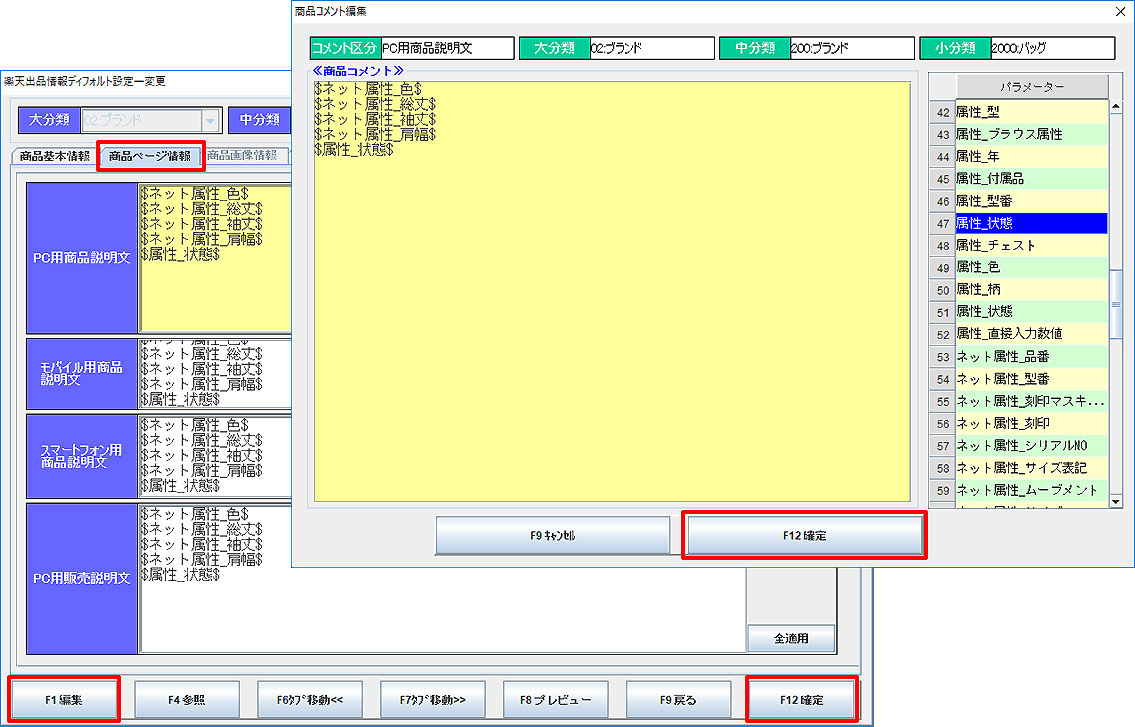 商品説明文のテンプレートは、「各EC連動の出品情報設定」で作成します。
※ この際、「店舗属性」と「ネット出品属性」を併用しても構いません。
Step3:出品情報の編集を行い出品する
各EC連動の出品登録画面 > F6商品編集 > 商品タイトル・コメント編集タブ
ラク撮で登録した属性データがある場合は、ラク撮データ取込を行った際にそれが出品情報に呼び出されます。
表示項目内容を編集し、商品名称・説明文を完成させます。
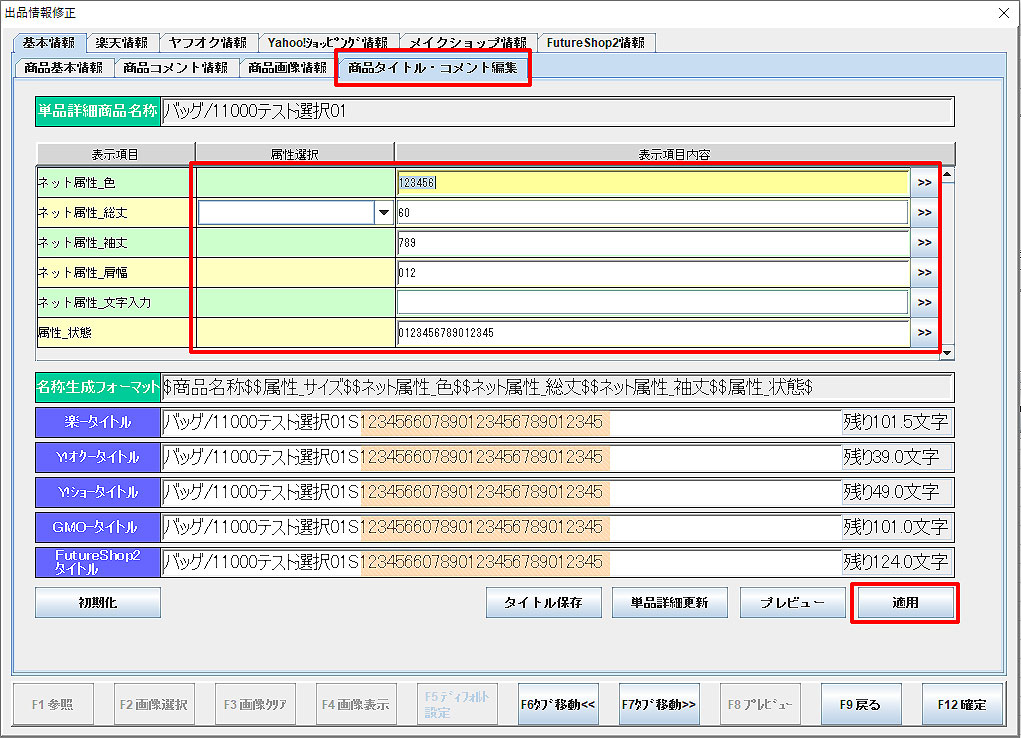
※ ネット出品属性は、「単品詳細更新」をクリックしても反映されません。出品処理を行うことで、保存されます。
[商品説明文に反映された状態]
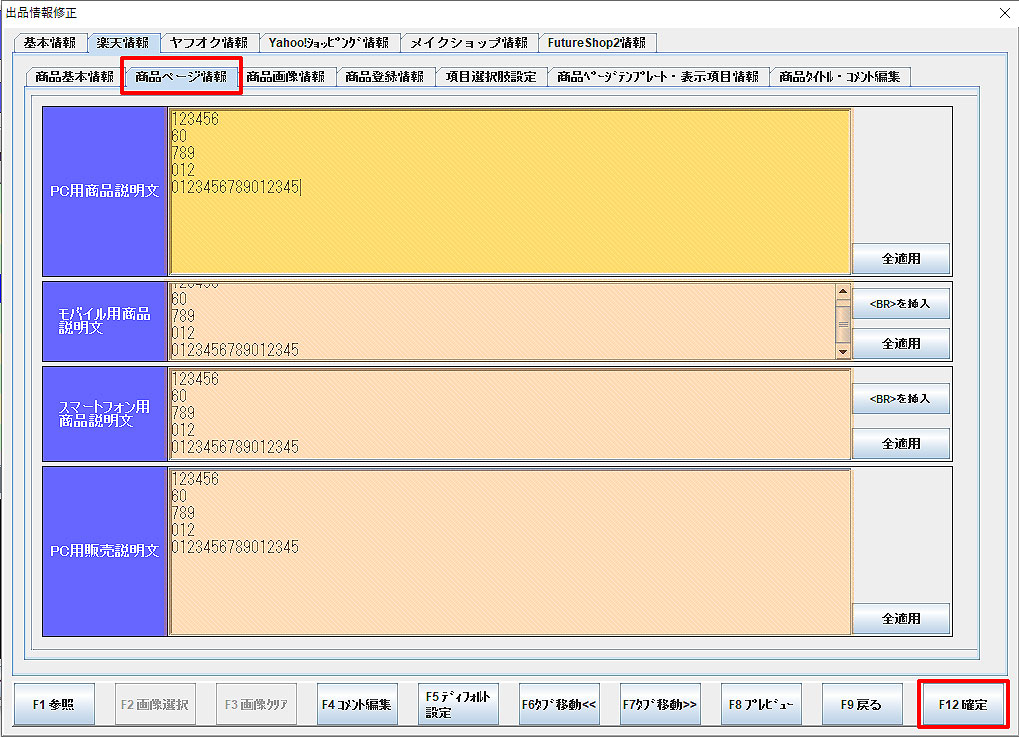
【補足】出品情報CSV出力
単品詳細一覧では、出品時に登録した(ネット出品属性を含む)出品情報をCSV出力項目に追加し、単品詳細のCSV出力を行えます。
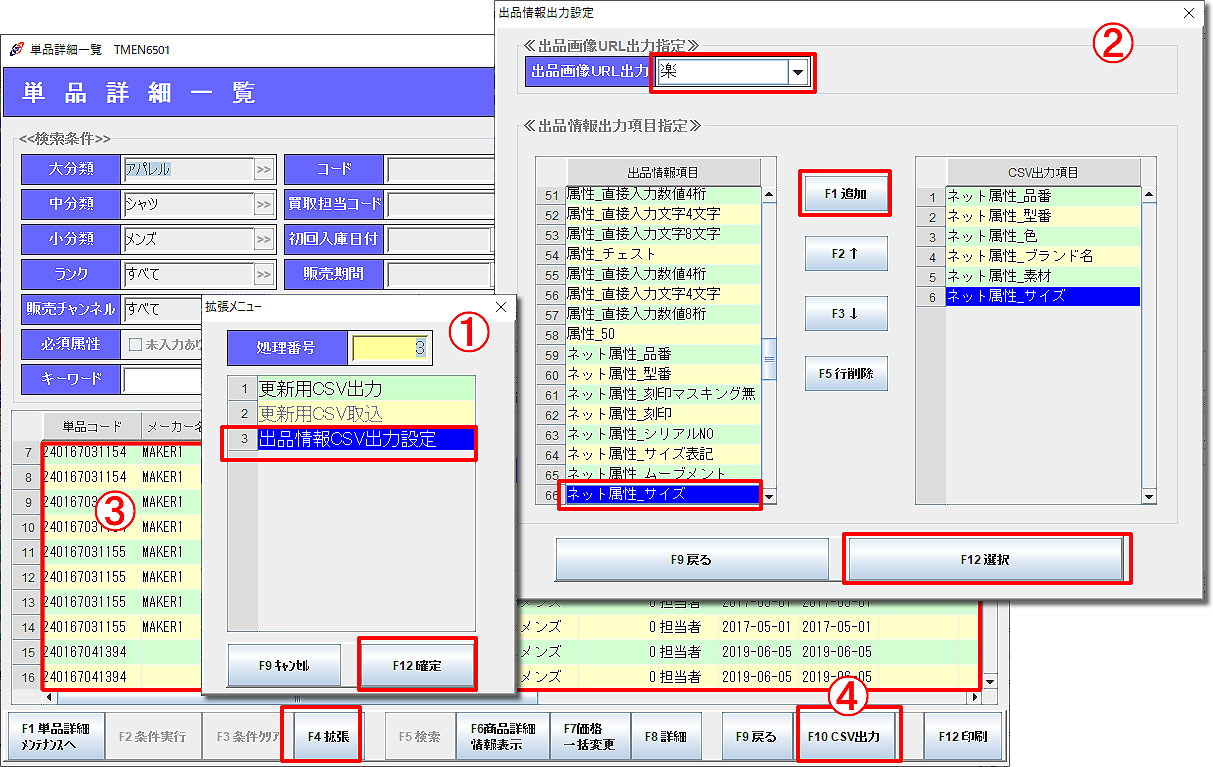
業務メニュー:「量り買い」→処理メニュー:「単品詳細一覧」を開きます。
① 拡張メニュー(F4)から「出品情報CSV出力設定」を選択し「F12確定」をクリックします。
② 【出品情報出力設定】画面が表示されます。
出品画像URL出力:選択したサイトの出品画像「1枚目」のURLをCSVに出力します。
出品情報項目:出力したい出品情報を選択し「F1追加」をクリックします。(「F2↑」「F3↓」で列可変)
「F12選択」をクリックします。
③ 単品詳細一覧画面に戻り、検索条件を指定して単品を抽出します。
④ 「F10CSV出力」をクリックします。
 出品便利機能