e飛伝Ⅲ 送り状発行手順(出荷データ取込)
e飛伝Ⅲから出荷CSVファイルを出力し、タロスに取り込みます。
STEP3.送り状を印刷する
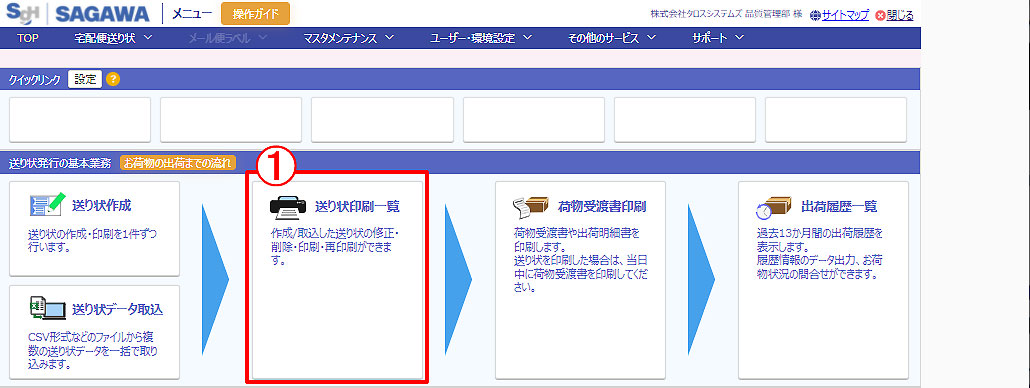 ① e飛伝Ⅲメニュー画面上「送り状印刷一覧」をクリックします。
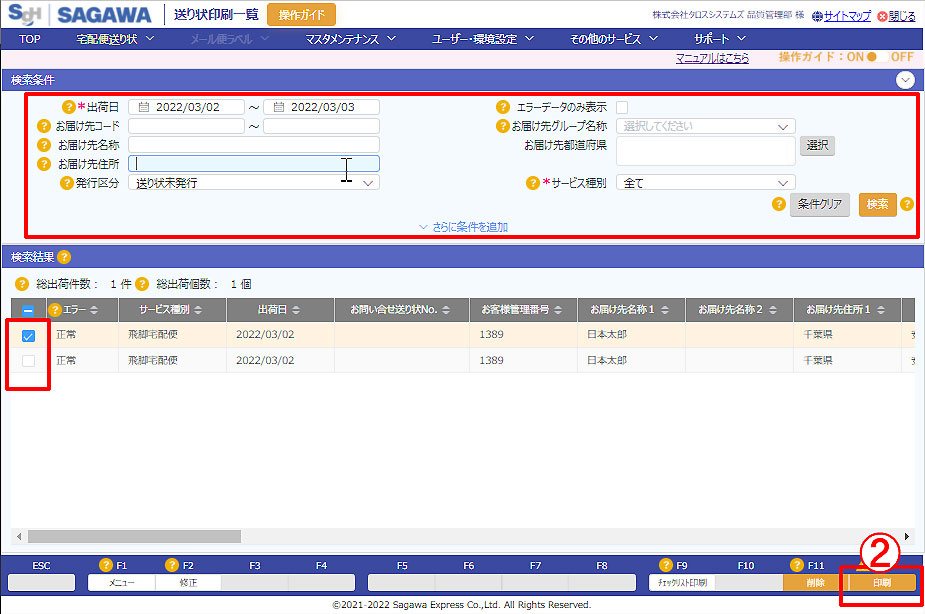 ② STEP2で作成・取込で登録した送り状を印刷します。
送り状未発行のデータから、印刷したいデータにチェックを入れ、「F12印刷」をクリックします。
※ 送り状の修正・削除も当画面から行えます。
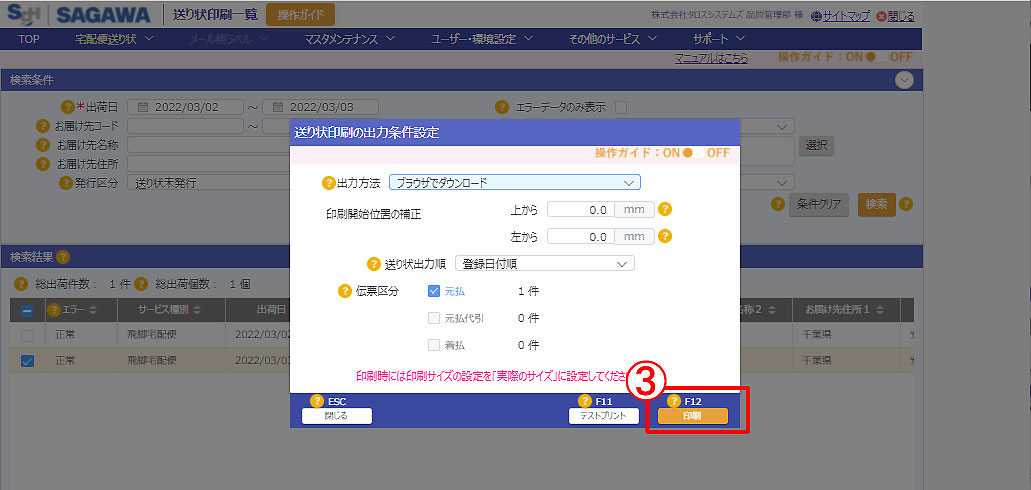 【出力条件設定】ポップアップ画面が表示されます。
③ 出力方法等を確認し、「F12印刷」をクリックします。
STEP4.e飛伝Ⅲから出荷データをダウンロードする
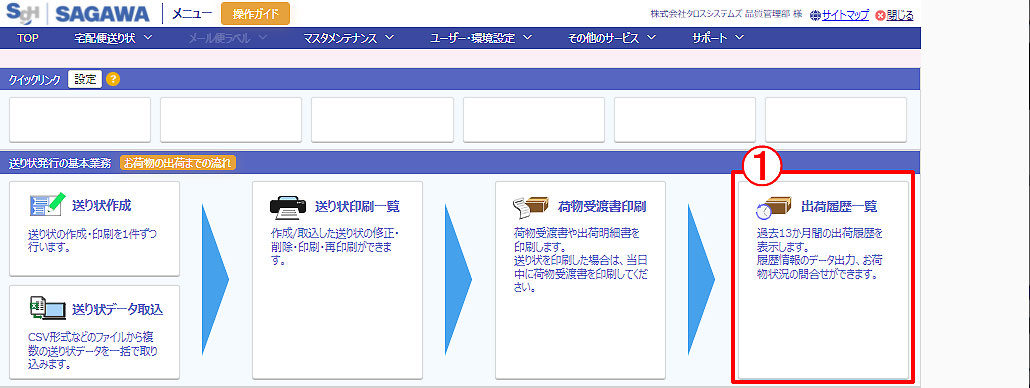 ① e飛伝Ⅲメニュー画面上「出荷履歴一覧」をクリックします。
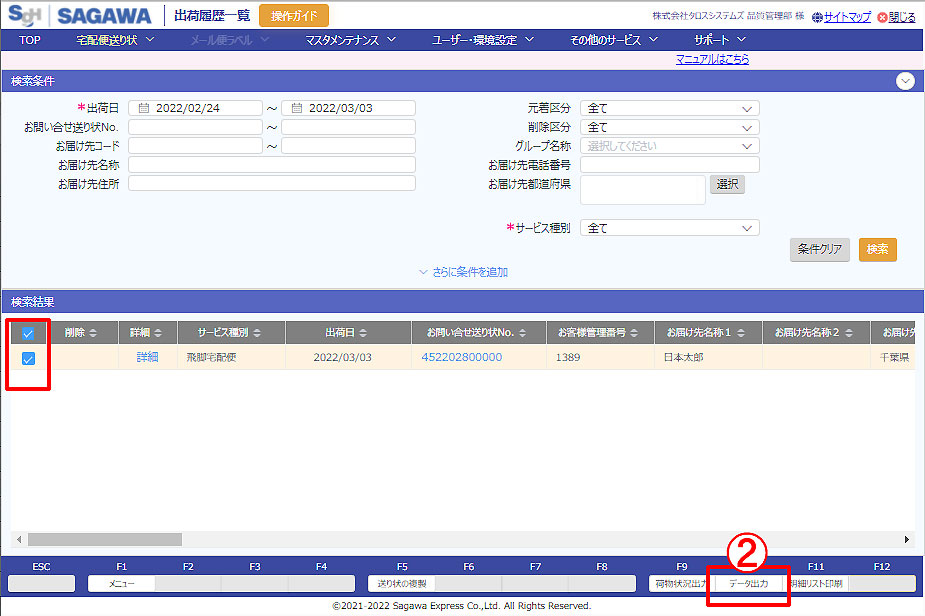 【出荷履歴一覧】画面が表示されます。
② 対象データにチェックを入れ、「データ出力」をクリックします。
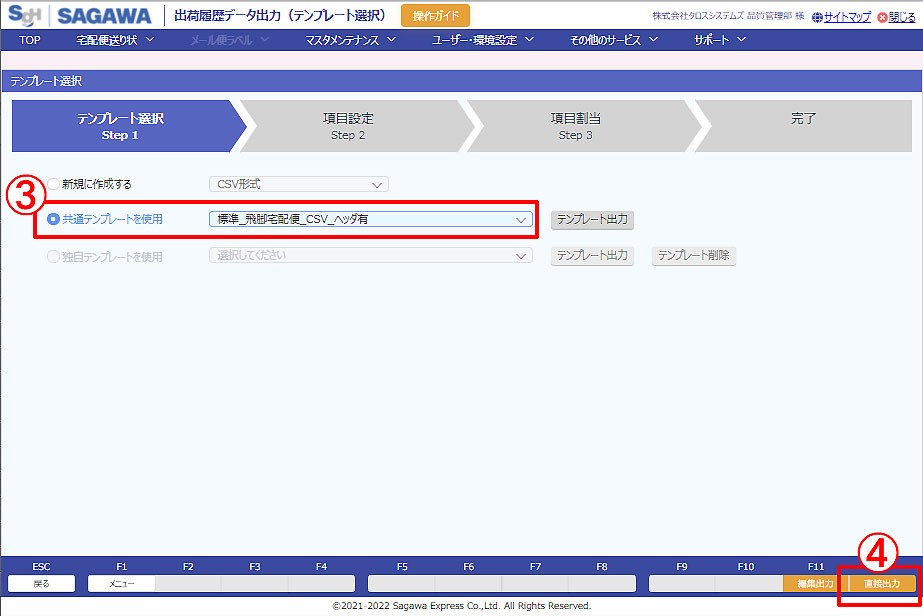 【出荷履歴データ出力】画面が表示されます。
③ 「共通テンプレートを使用」→「標準_飛脚宅急便_CSV_ヘッダ有」を選択します。
④ 「直接出力」をクリックします。
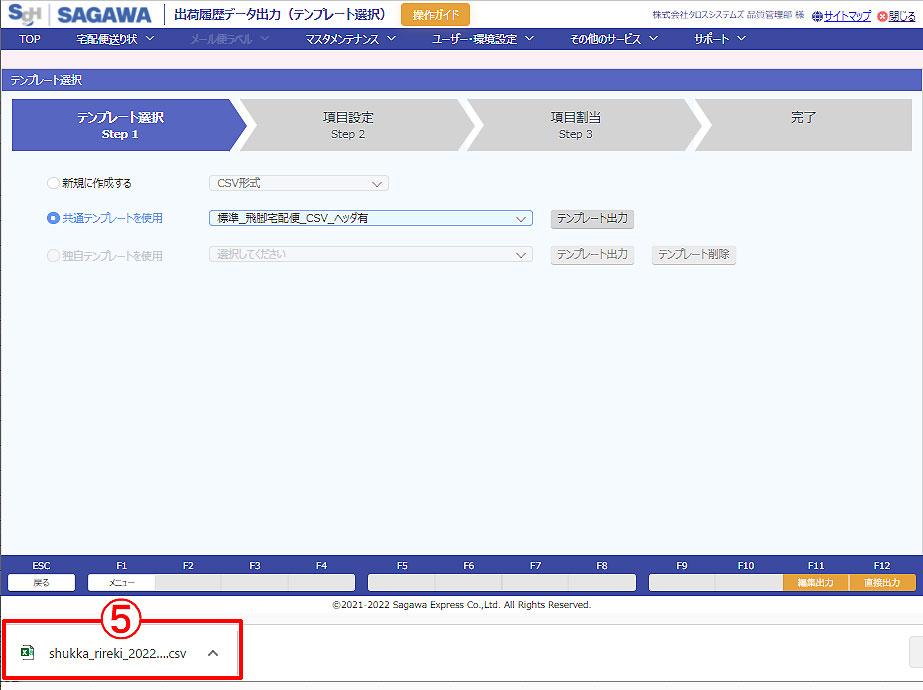 ⑤ 出荷履歴データがダウンロードされます。
ファイルを任意の場所に保存してください。
以上で、出荷履歴データ出力は完了です。
STEP5.ダウンロードした出荷データをタロスに取り込む
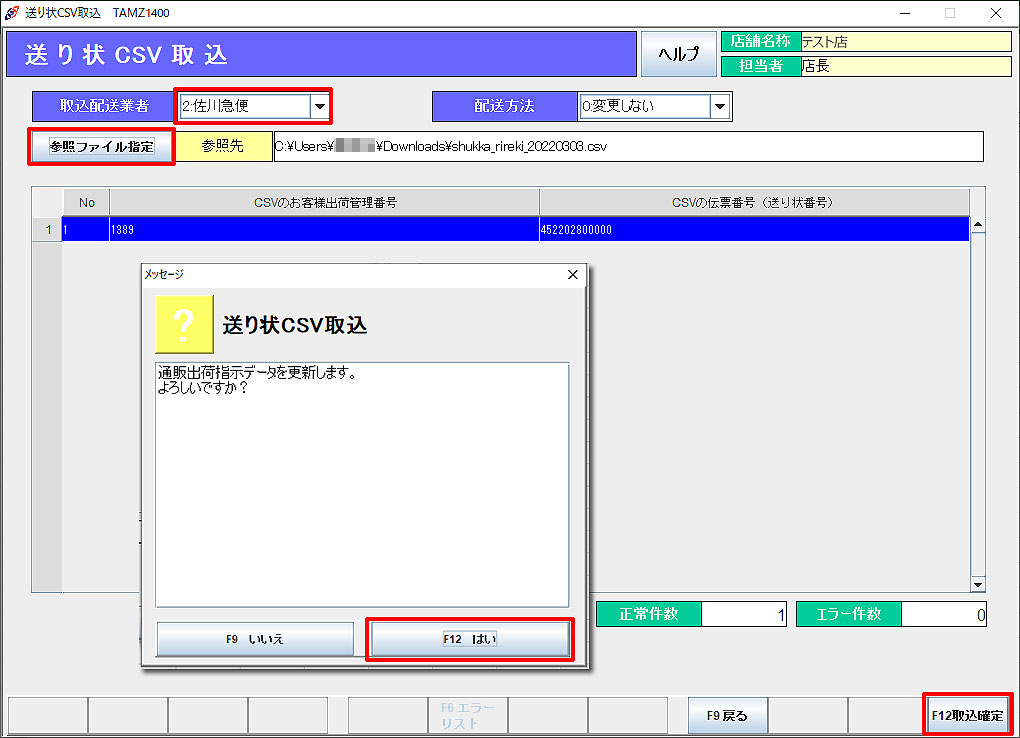 タロス「送り状CSV取込」を開きます。
取込配送業者に「2:佐川急便」を指定します。
「参照ファイル指定」をクリックして出荷データCSVファイルを選択します。
「F12取込確定」をクリックします。
タロスに取り込んだ出荷データは「注文一覧」に入ります。 注文データに送り状番号が反映されていることを確認してください。
 注)送り状CSVは「全般設定の送り状CSV取込設定」が正しく設定されていないと取り込めませんのでご注意ください。
 出品便利機能