通常は送料無料、特定商品のみ送料が発生する設定
通常配送は送料無料の設定、商品別送料の設定(重量により送料が発生する設定)を行います。
※ 「重さ別送料」を設定する場合、商品データの「重量」欄が空欄の場合は、カートの送料計算で「0」が入力されているとみなされます。 商品の重量が「0」の場合は、「送料」に【0】円を設定する必要があります。
1.ストアクリエイターProトップページの「ストア構築」から「カート設定」をクリックします。
「カート設定」画面の上部、ナビゲーション部分の 「配送方法・送料設定」をクリックします。

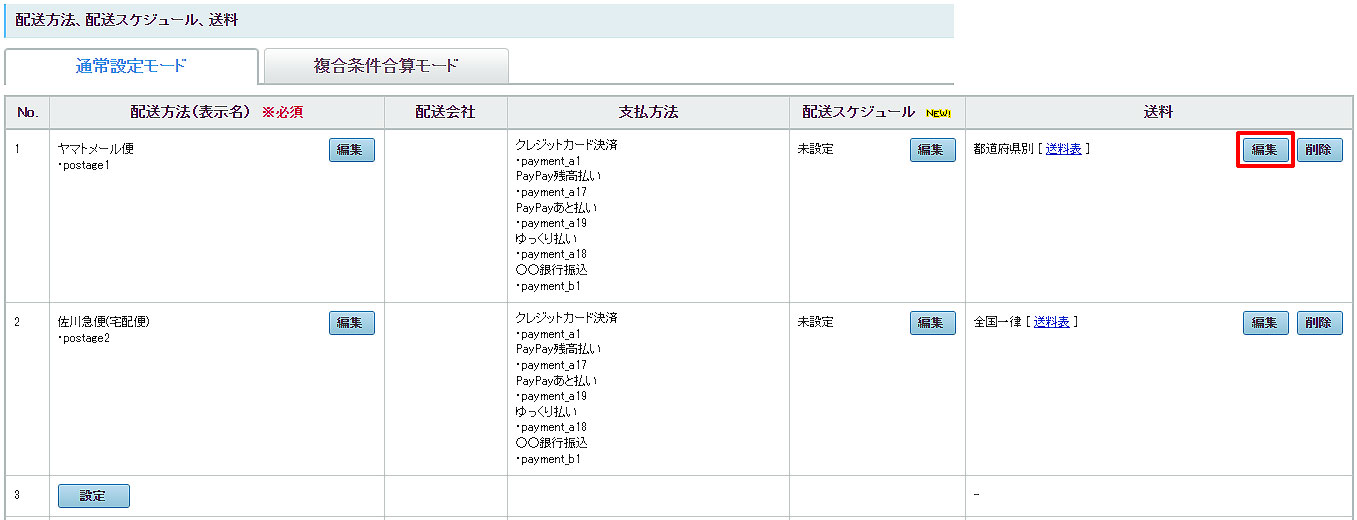
2.「配送方法・配送スケジュール、送料」の配送方法(表示名)を設定し、「送料」欄の「編集」ボタンをクリックします。
(送料をまだ設定していない場合は「設定」ボタンとなっています)
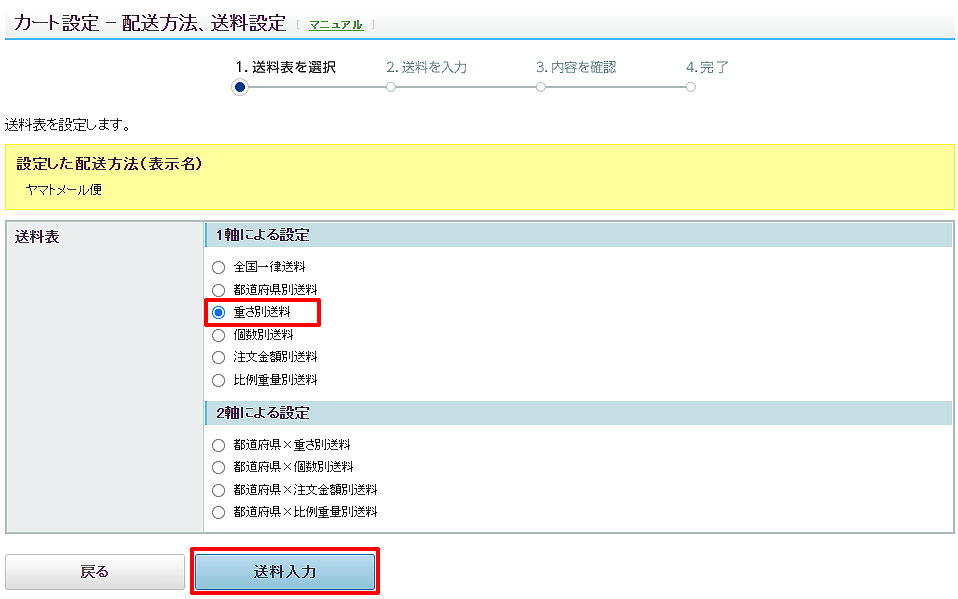
3.「送料表」欄の「1軸による設定」の「重さ別送料」を選択し「送料入力」を押します。
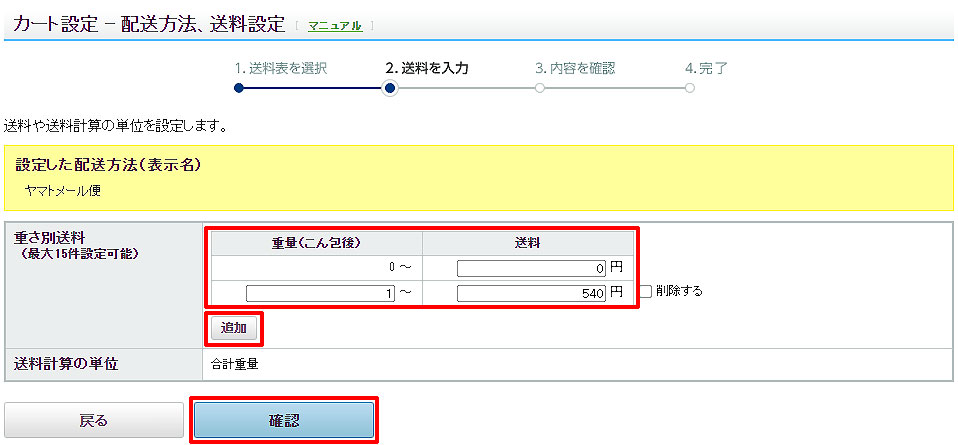
4.「重量(こん包後)」「0~」の項目欄に「送料」【0】円と入力します。
任意で「追加」をクリックして、行を一列増やし、「重量 」と「送料」を入力します。
「確認」ボタンをクリックし、次の画面で内容を確認した後「設定」をクリックします。
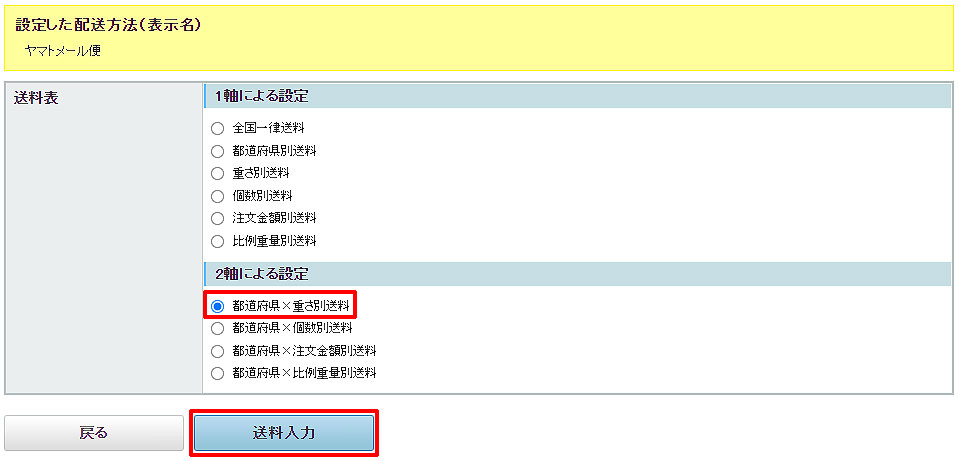
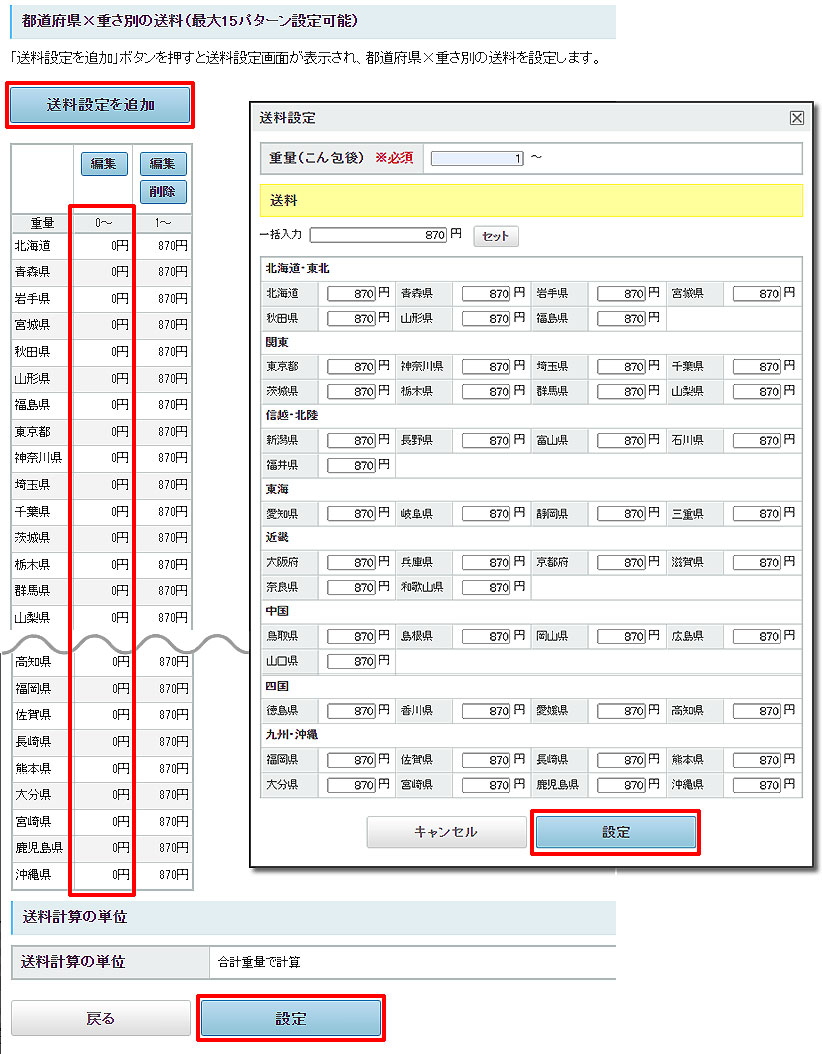
5.都道府県×重さ別の送料も、「送料」【0】円設定が必要です。
「送料表」欄の「2軸による設定」より「都道府県×重さ別送料」を選択し「送料入力」を押します。
6.「送料設定を追加」を押します。
送料設定画面がポップアップ表示されます。
「重量(こん包後)」に基準となる重量を入力し、送料を入力します。
内容を確認し、「設定」ボタンを押します。
入力した内容を確認し、問題なければ[設定]ボタンを押します。修正する場合は[戻る]ボタンを押します。
[設定]ボタンを押すと、設定が完了します。
 出品便利機能