委託中に委託商品の在庫が無くなってしまったら…
1.無くなってしまった在庫の単品を特定する
無くなった委託商品の詳細が分かる場合は、個人委託処理の伝票検索で検索し、単品を特定します。→「2.」へ
分からない場合は、棚卸を実施して、実棚データと理論在庫の差異を抽出することで単品を特定できます。
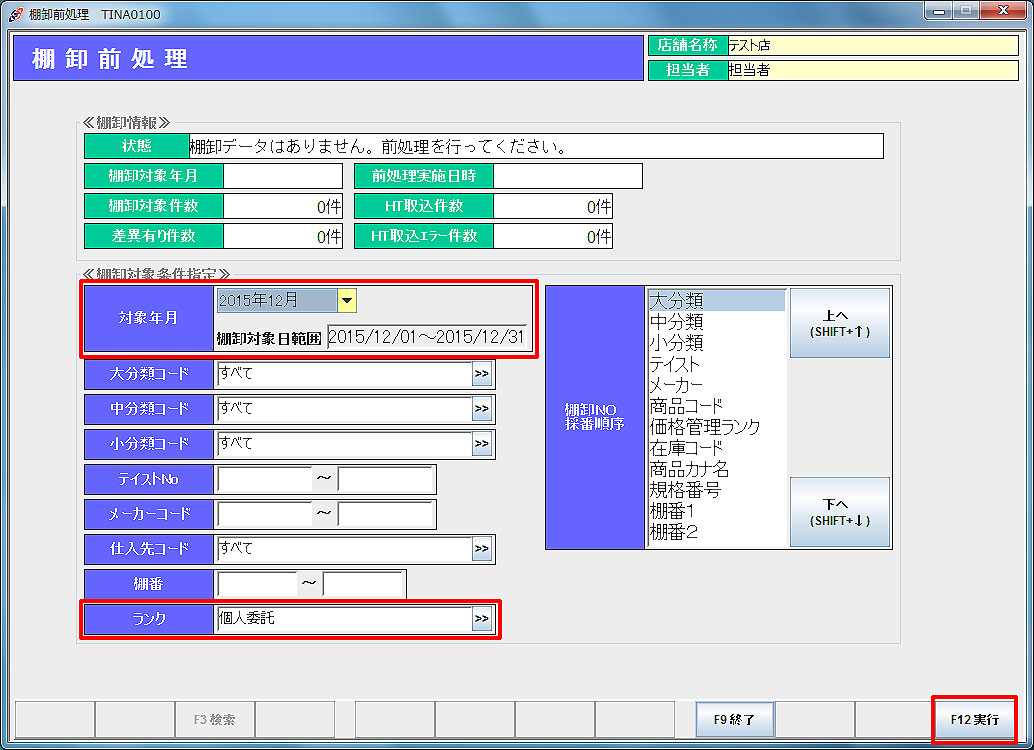 棚卸対象条件のランクに「個人委託」を選択して前処理をかけることで、個人委託商品のみを棚卸することができます。
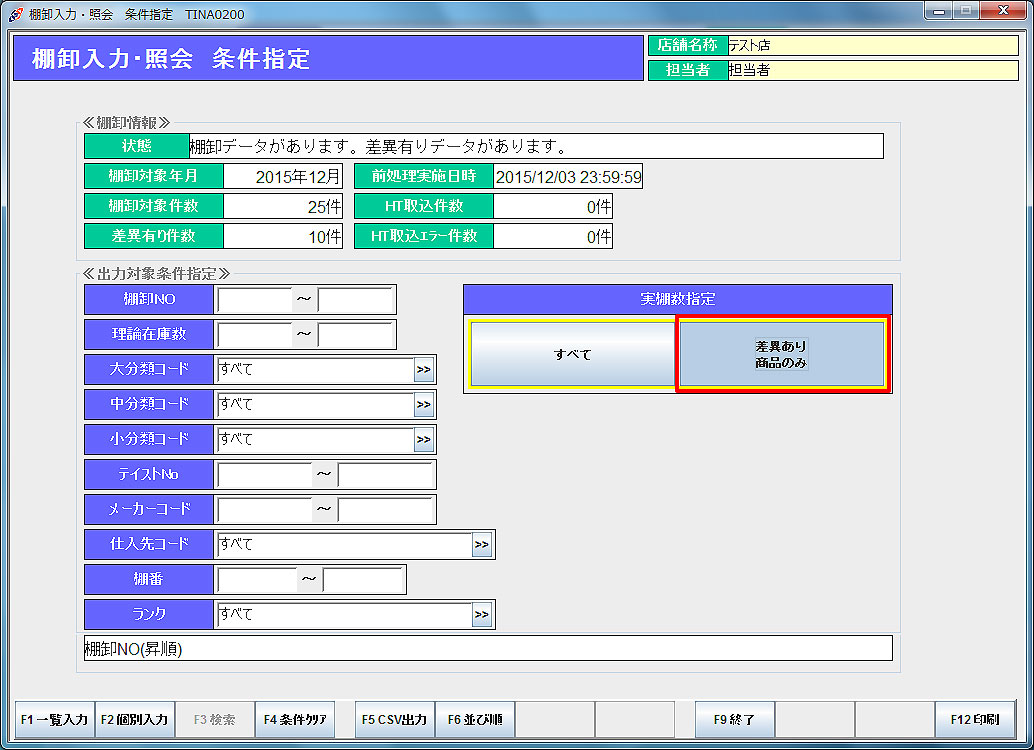 実棚データと理論在庫の差異データは「棚卸入力」で抽出できます。
抽出した差異一覧から単品を特定することができます。
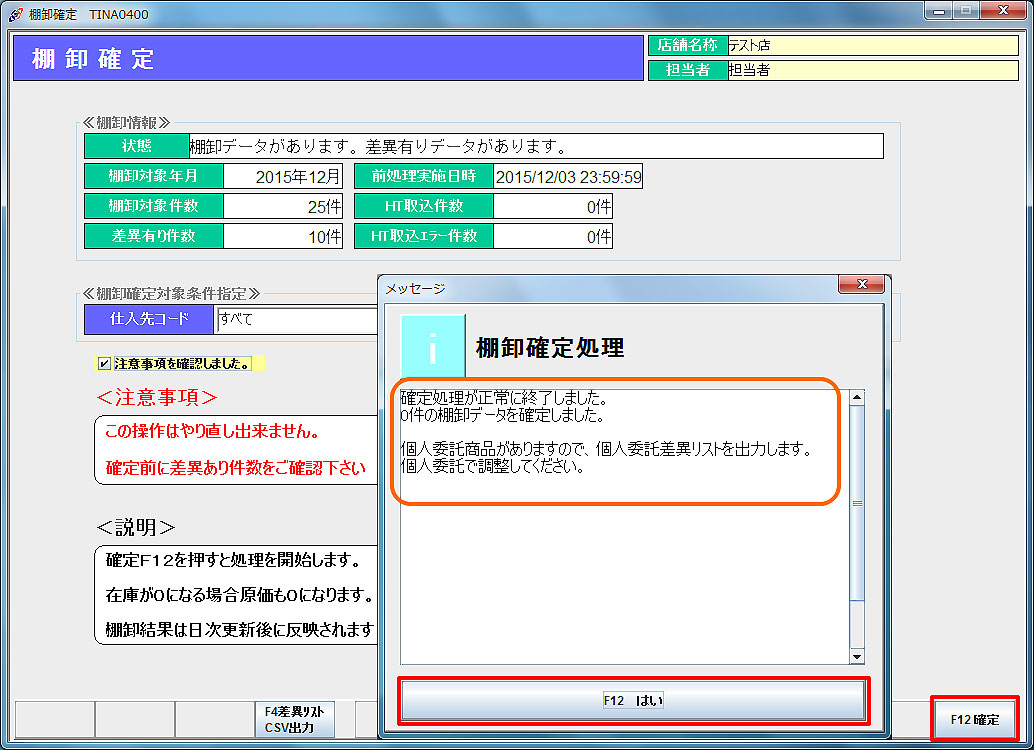 また、棚卸確定処理時には個人委託差異リスト(CSVデータ)が作成されます。
個人委託差異リストからも単品を特定することができます。
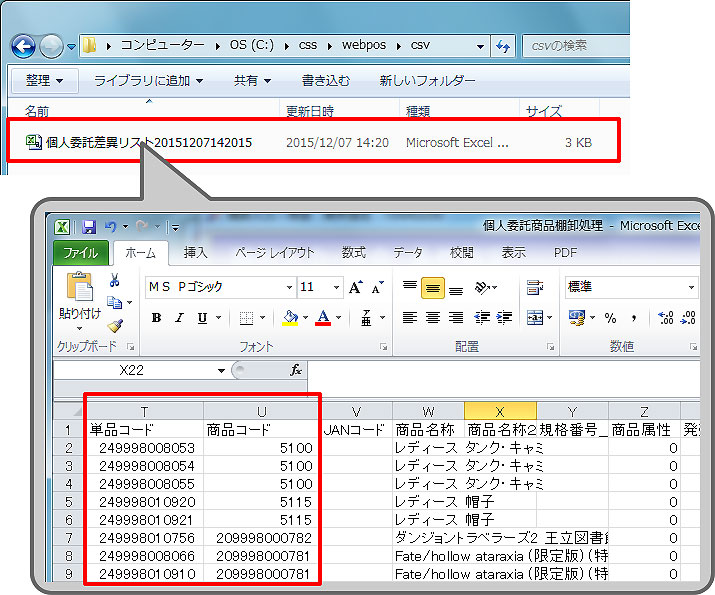 [個人委託差異リストと保存場所]
CSVデータは、Cドライブ>cssフォルダ>webposフォルダ>csvフォルダ内に保存されています。
単品コードは委託取消処理時に、商品コードは返金処理時に必要です。
2.特定した商品の委託を取り消す
「1.」で特定した商品の委託取消処理を行います。
業務メニュー:「日次業務」→処理メニュー:「個人委託」を開きます。
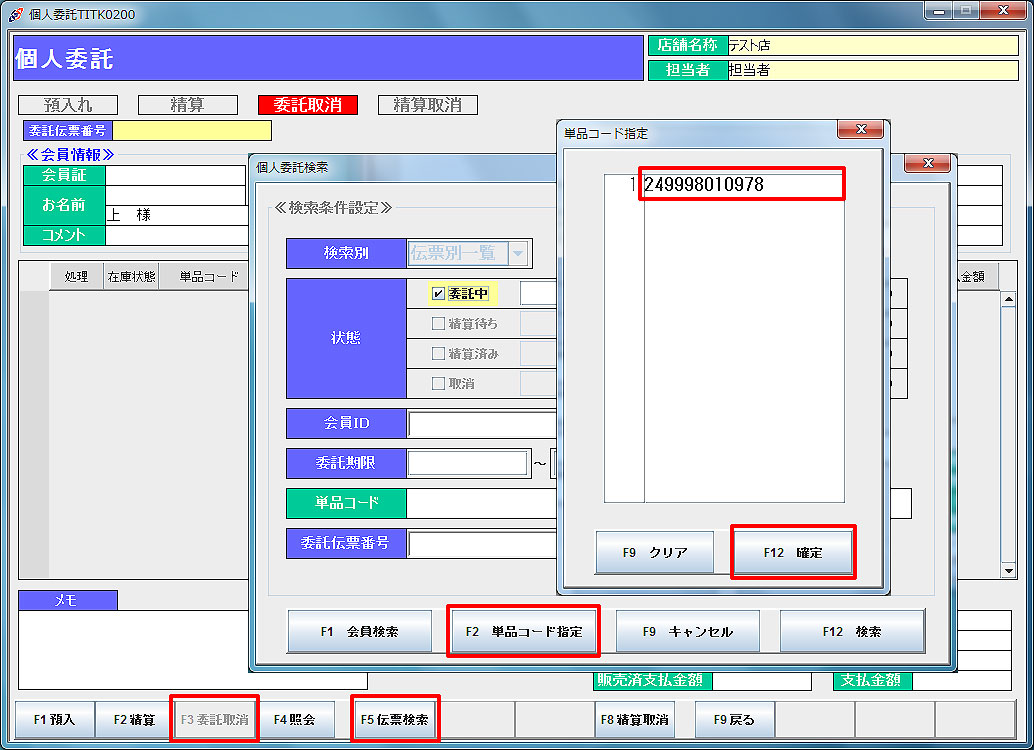 「F3委託取消」をクリックします。
「F5伝票検索」より特定した商品の単品コードを指定して呼び出します。
処理状態が「委託中」の単品が呼び出されます。
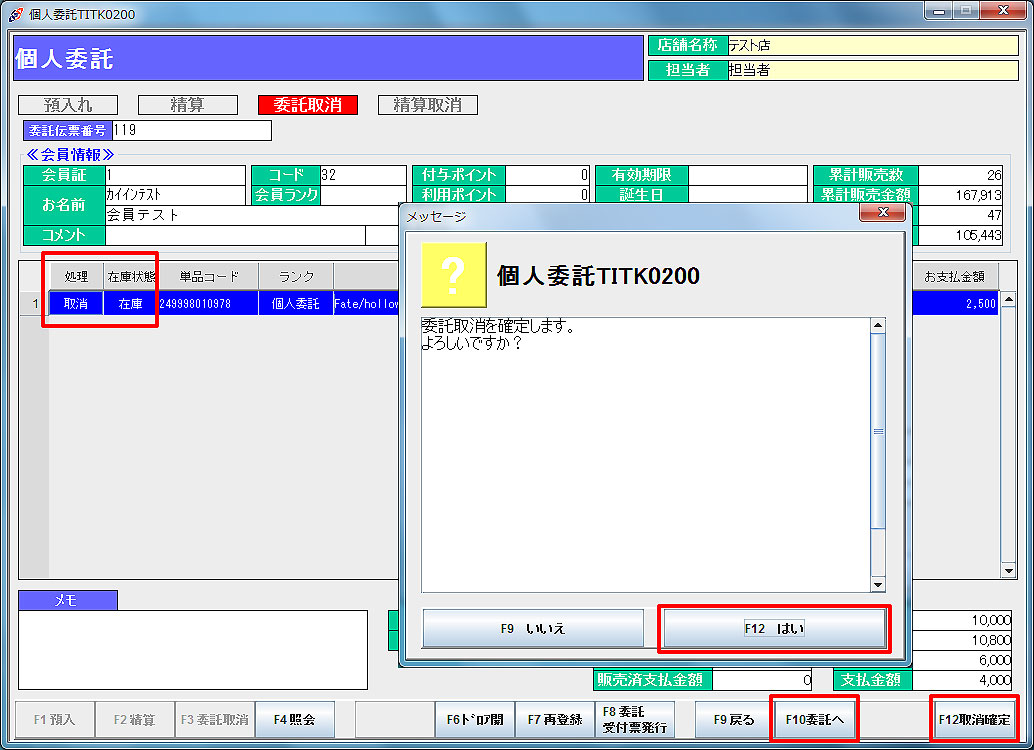 「F10取消へ」をクリックします。
処理状態が「委託中」から「取消」に変わったことを確認し、「F12取消確定」をクリックします。
委託取消確定の確認メッセージが表示されます。「F12はい」で処理を実行します。
3.買取処理でお客様への返金処理を行う
お客様と確認の上決定した買取金額(返金する金額)で買取処理を行い、その金額をお客様にお渡しします。
業務メニュー:「日次業務」→処理メニュー:「店頭買取」を開きます。
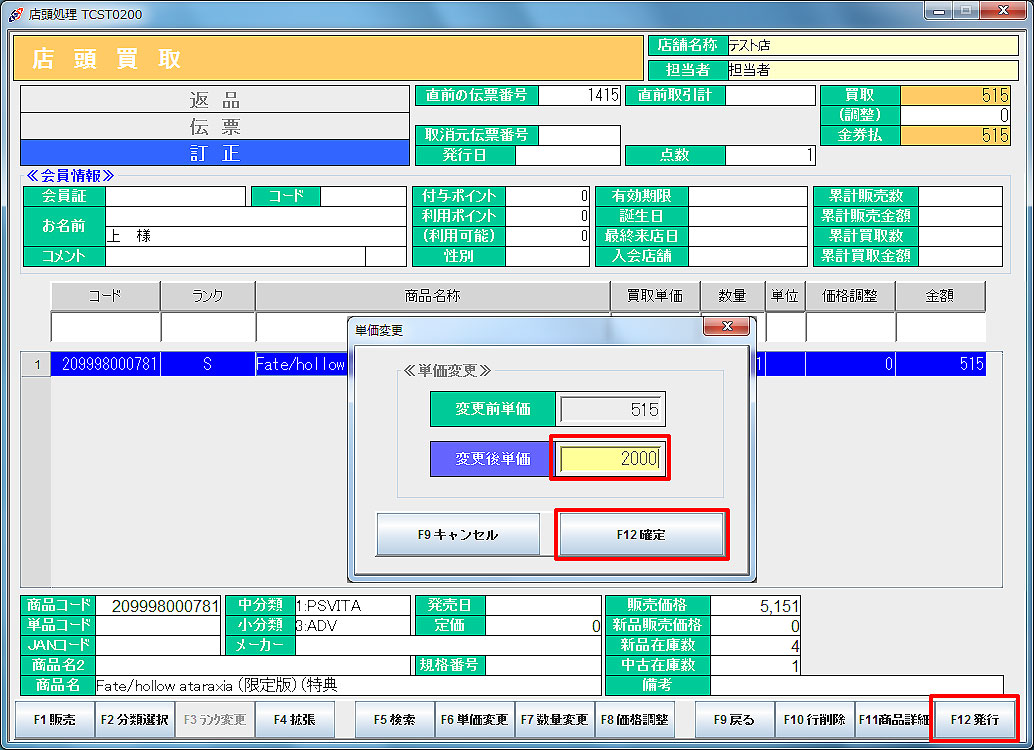 委託を取り消した商品の商品コードを読み込みます。
※ 商品コードは棚卸確定時に出力された個人委託差異リストで確認することができます。
「F6単価変更」より買取金額を入力し、買取処理を実行します。
買取処理時に新たに作成された単品コードは、次の処理「在庫調整」で必要ですので控えておいてください。
[補足]
・個人委託の返金用の商品マスタを作成し、読み込むことも可能です。
・何の商品を返金処理したのか管理するのであれば、商品マスタの名称か単品マスタ(単品詳細)の名称で管理します。
4.返金処理を行った商品の在庫数を「0(ゼロ)」にする
買取処理を行うと在庫数は「1」になりますが、その在庫は実際には存在しないので、在庫調整で在庫を調整します。
業務メニュー:「棚卸業務」→処理メニュー:「在庫調整」を開きます。
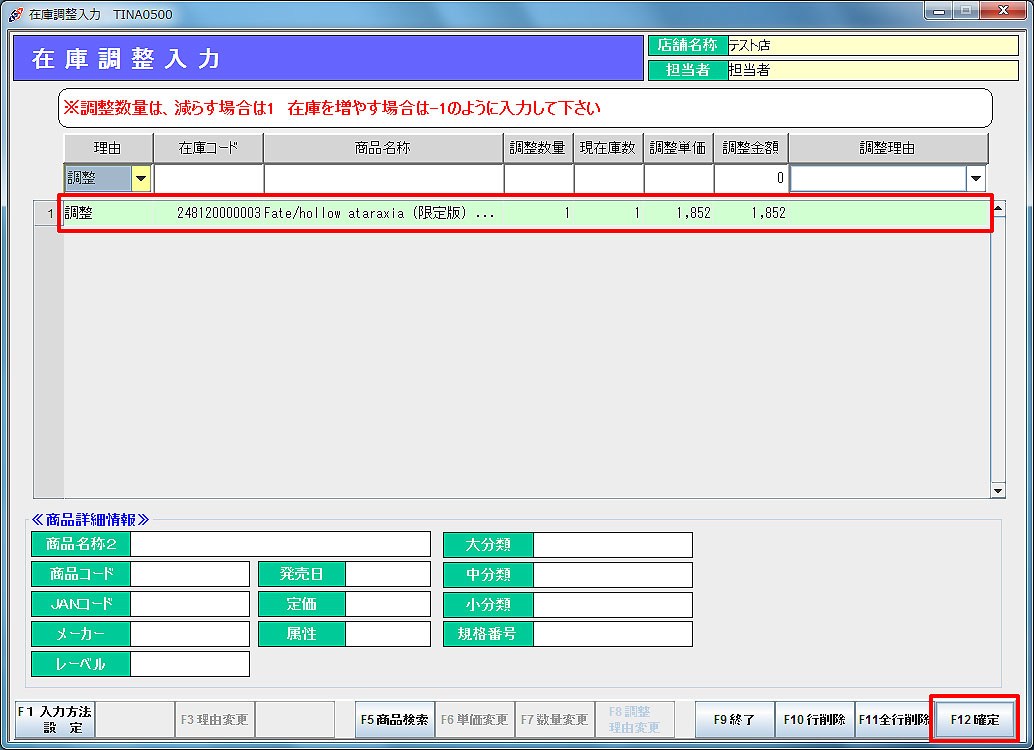 在庫コード入力欄で「3.」で控えておいた単品コードを入力します。
調整数量を入力し、在庫数を確定します。