駿河屋出品数差異チェック
POS側出品数と駿河屋出品数の差異のあるものを抽出し、調整します。
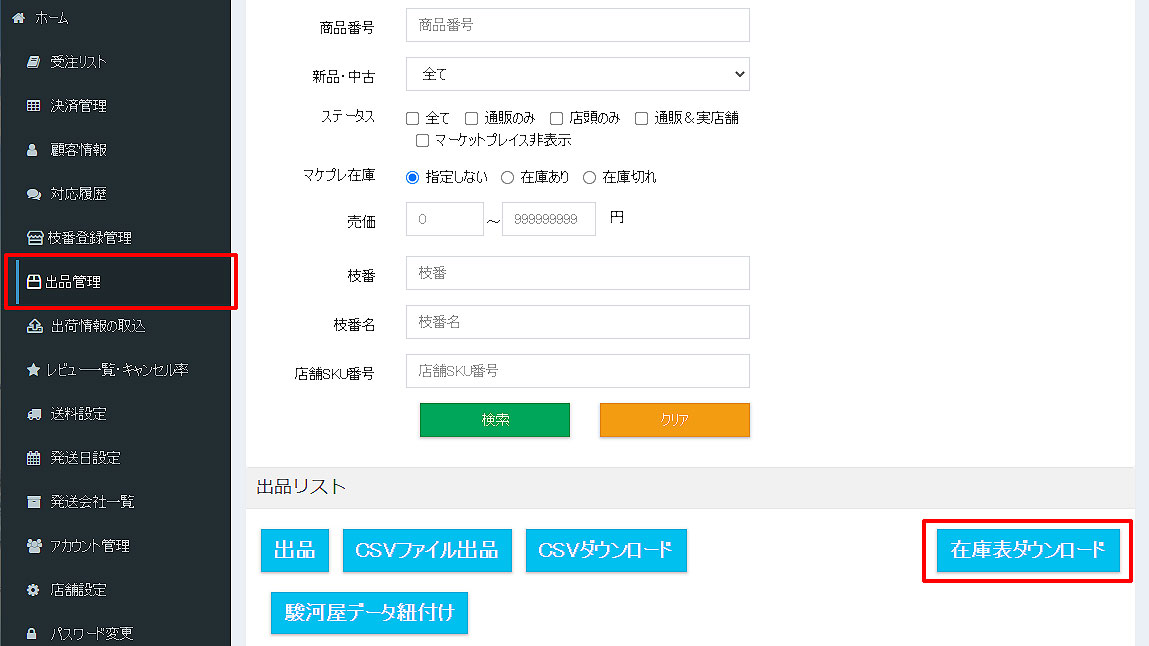 1.駿河屋管理画面で「出品管理>出品リスト>在庫表ダウンロード」より出品データ(CSVファイル)をダウンロードし、パソコン上の任意の場所に保存します。
2.パソコン上に取り込んだ駿河屋出品データをタロスに読み込み、差異を抽出し、調整します。
業務メニュー:「駿河屋連動」→処理メニュー:「駿河屋出品数差異チェック」を開きます。
① 「参照ファイル指定」をクリックします。
② ファイル選択→「開く」で、保存先からCSVファイルを読み込みます。
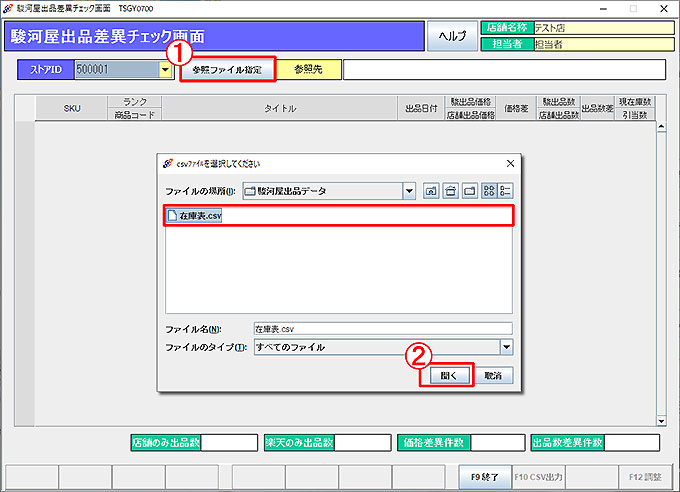
タロス上の出品数と駿河屋上の出品数に差異がある商品が一覧で表示されます。
※ 出品差異がなくても現在庫数が「0」にも拘らず店舗出品数がある場合はリストに上がります。
「F10 CSV出力」で出品差異一覧を指定した場所にCSVファイルで保存できます。
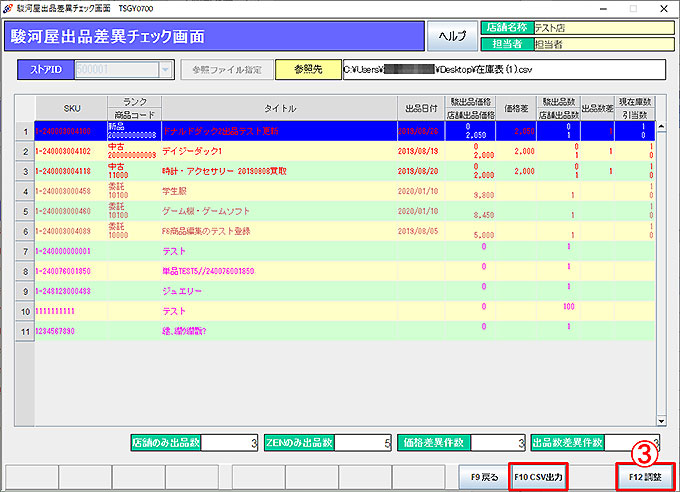
- [色別差異発生理由]
- 赤色で表示:在庫不足、もしくは価格差があるもの
- 茶色で表示:タロス上出品はあるが、駿河屋上に出品がない
- 紫色で表示:駿河屋上でのみ出品されている
下記の通り選択した商品の調整を行います。
- 赤色で表示されている商品の調整:駿河屋に出品されているがタロス上在庫不足の商品は、自動で出品が
取り下げられます。但し、既に駿河屋から注文が入っている場合は、駿河屋側でキャンセル処理を実行
してください。 価格差が理由で赤字表示されている場合、価格差は調整されません。出品画面で調整の上、
再度タロスから出品処理を行ってください。 - 茶色で表示されている商品の調整:タロスから自動で出品処理は行われません。
「F10CSV出力」で該当商品リストを出力して、出品登録画面から出品処理を行ってください。 - 紫色で表示されている商品の調整:駿河屋管理画面から注文が入っていないことを確認して、出品の取り消し
を行ってください。 その後、再度タロスから出品処理を行ってください。但し、抽出されたSKU・タイトルはタロスと
紐付いておりませんので、出品の際にはご注意ください。
 注)出品差異が「0」でリストに上がっている場合は、調整後駿河屋出品登録(タロス)で個別に修正が必要です。