駿河屋設定
出品者IDの紐付け、配送方法・決済方法の紐付け、枝番紐付設定を行います。
業務メニュー:「駿河屋連動」→処理メニュー:「駿河屋設定」を開きます。
出品者ID紐付設定:駿河屋サイトとタロス上での出品者IDを紐付けます。
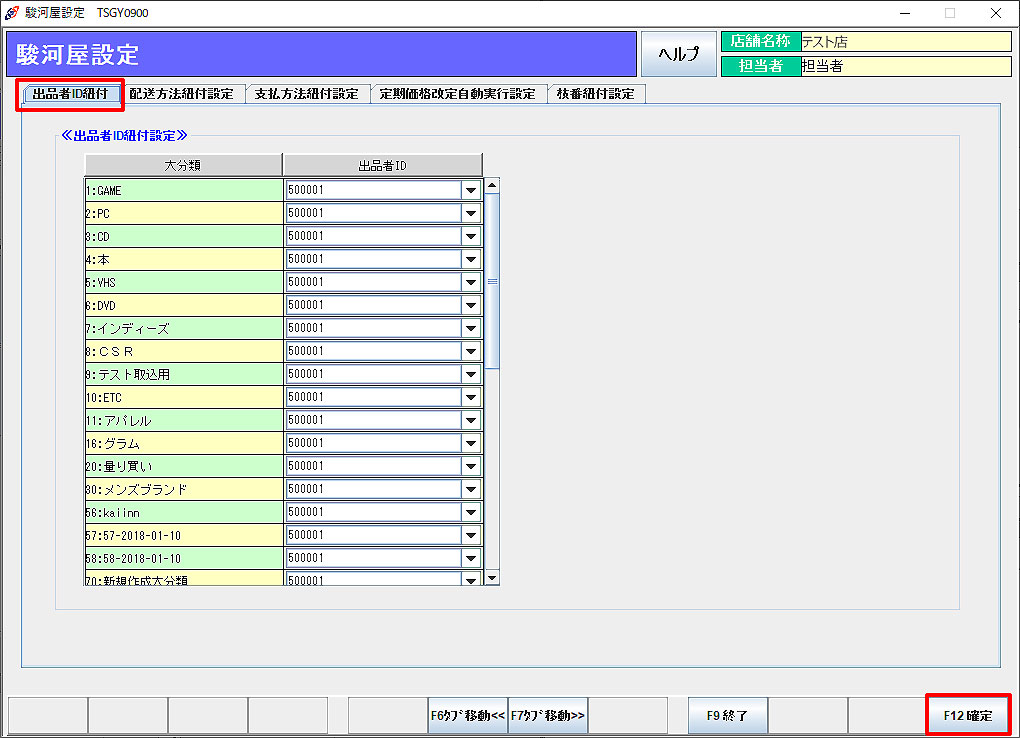 「出品者ID紐付設定」タブをクリックします。
「出品者ID」には、駿河屋ID設定で設定した出品者IDがプルダウンで表示されます。
駿河屋店舗サイトIDが複数あり、大分類毎に紐付けが異なる場合は、それぞれの出品者IDを選択します。
全ての大分類に出品者IDを選択し、紐付けます。
※ タロスに登録されている大分類は全て表示されています。
大分類を追加した場合はその都度設定が必要になります。
配送方法紐付設定:駿河屋サイトとタロス上の配送方法を紐付けます。
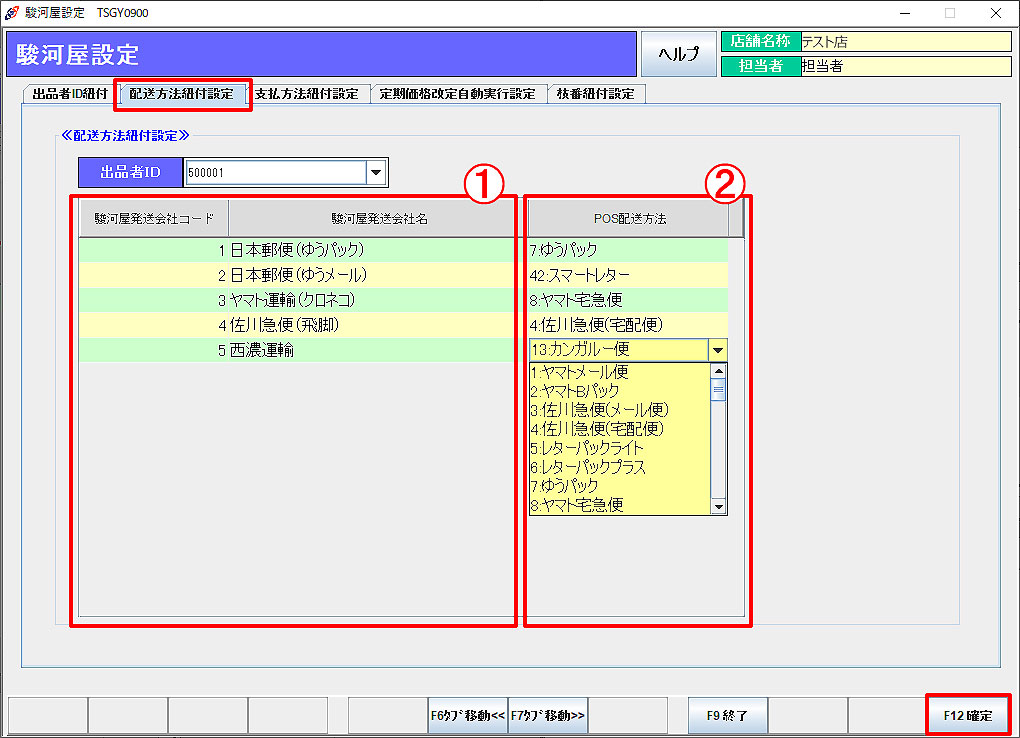 「配送方法紐付設定」タブをクリックします。
出品者IDを選択します。
① 駿河屋側で登録した「発送会社コード」「発送会社名」を入力します。
② タロスに登録されている配送方法リストの中から該当するPOS配送方法を選択し、紐付けます。
※ 配送方法は商品に合わせて出荷確定時に決定されます。 デフォルトの配送方法以外にも、使用する可能性のある配送方法はすべて登録してください。
支払方法紐付設定:駿河屋サイトとタロス上の支払方法を紐付けます。
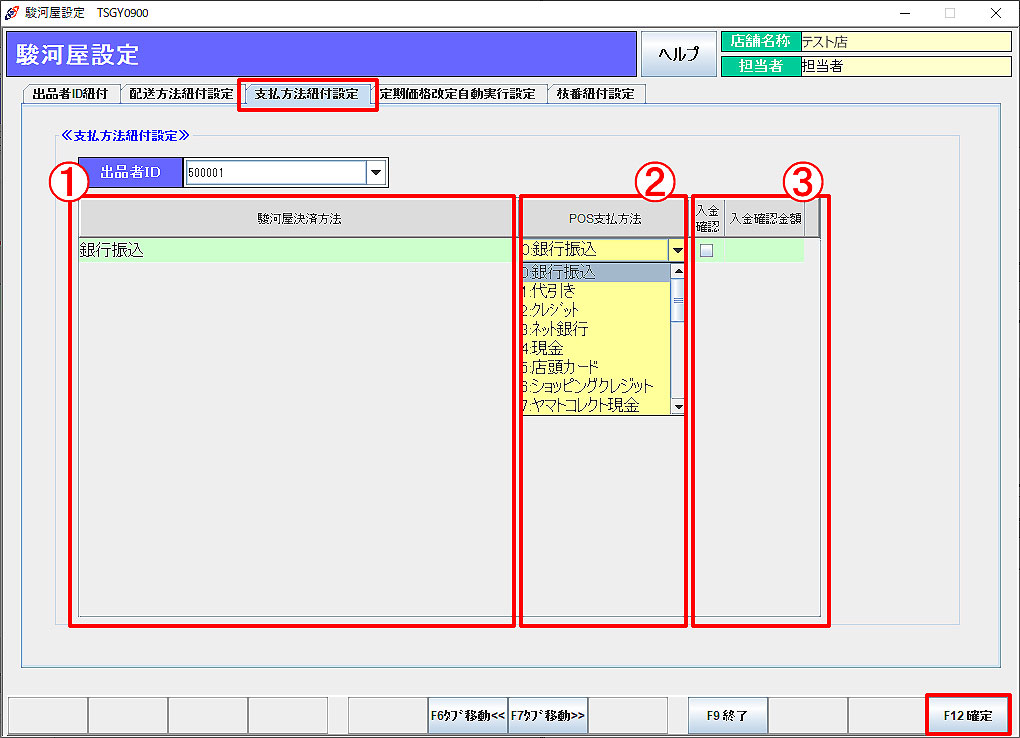 「支払方法紐付設定」タブをクリックします。
出品者IDを選択します。
① 駿河屋マーケットプレイスでご利用可能な支払方法を「駿河屋決済方法」に入力します。(下記参照)
② タロスに登録されているPOS支払方法リストの中から該当する支払方法を選択し、紐付けます。
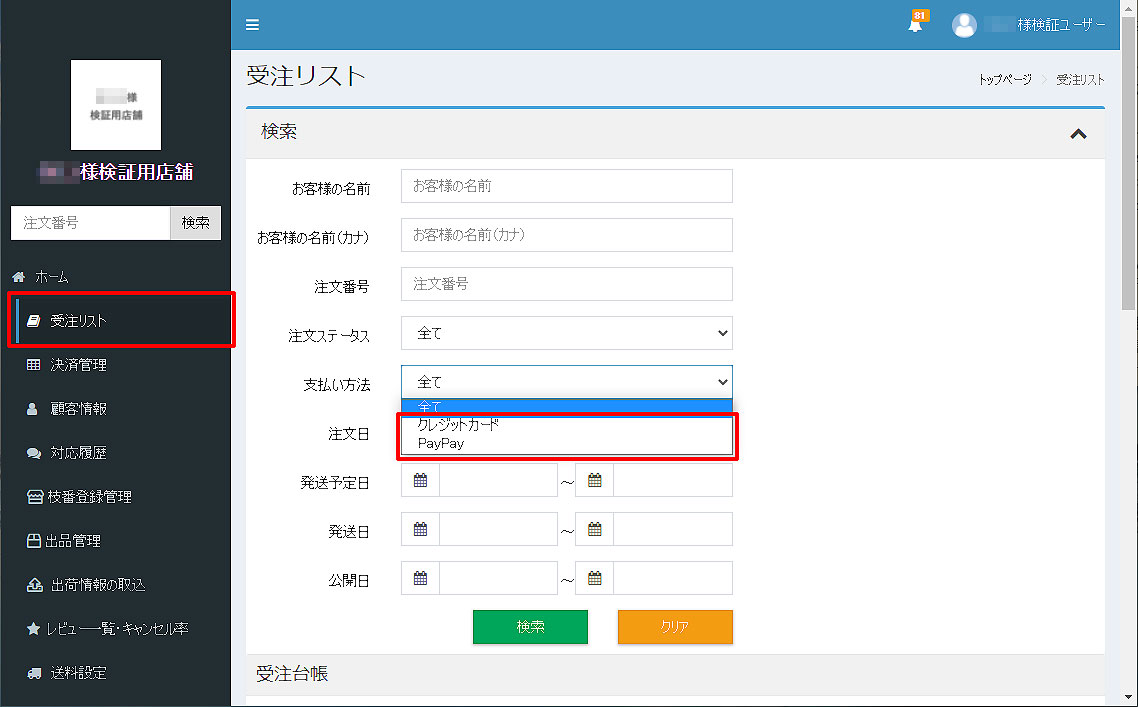 ※ 駿河屋管理画面「受注リスト>検索>支払い方法」のリストに登録されている支払方法をご参照の上、「駿河屋決済方法」を入力してください。
③ 支払方法ごとに入金確認の要不要を設定します。
支払方法ごとに「入金確認」というチェック項目があります。
チェックボックスをクリックしてチェック/チェック解除を行います。
※ 入金確認にチェックを入れると「注文データ取込」で注文を確認する際、「F5入金確認」で確認が取れないと、
その支払方法の注文は表示されません。(駿河屋から注文があったことは表示されます。)
入金確認金額:指定した金額以上の決済による注文は、入金確認が必要です。
何も入力しなければ、金額に関わらずチェックの入っている決済による注文は、入金確認が必要です。
枝番紐付設定:価格ランク毎に、商品状態を紐付けます。
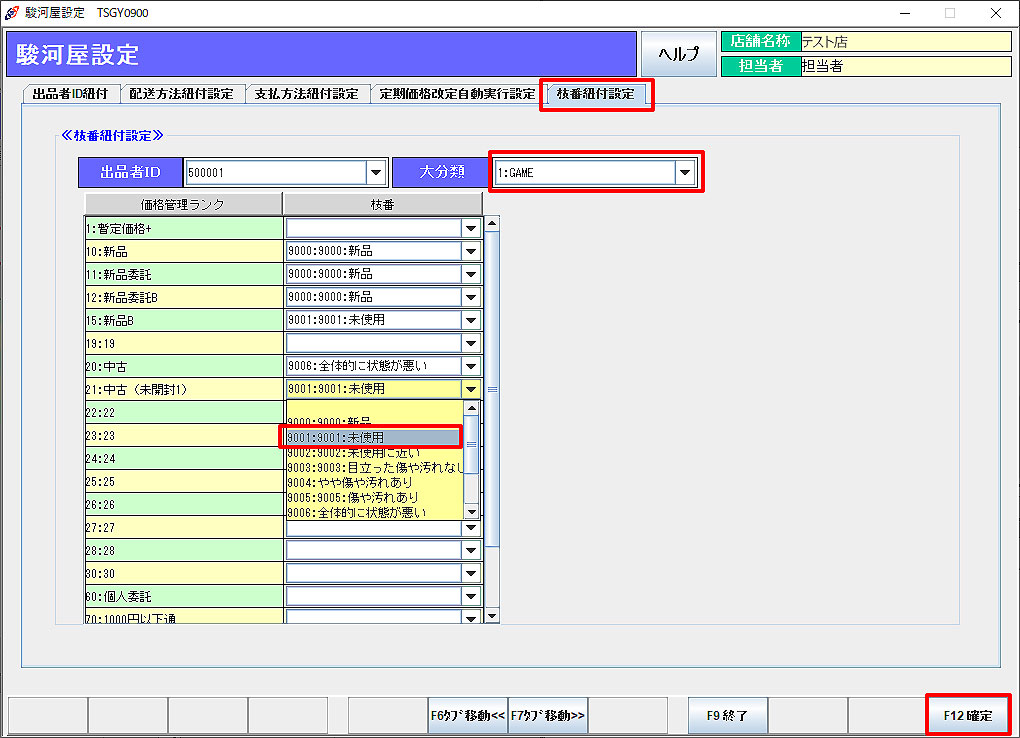 「枝番紐付設定」タブをクリックします。
「大分類+価格管理ランク」単位で商品状態のデフォルト値を設定します。
全ての設定を終えたら、「F12確定」をクリックします。
確定後、更新に数分かかります。