Shopify設定
出品者ID紐付設定、配送方法・決済方法の設定などを行います。
業務メニュー:「Shopify連動」→処理メニュー:「Shopify設定」を開きます。
出品者ID紐付設定:Shopifyストアとタロス上での出品者IDを紐付けます。
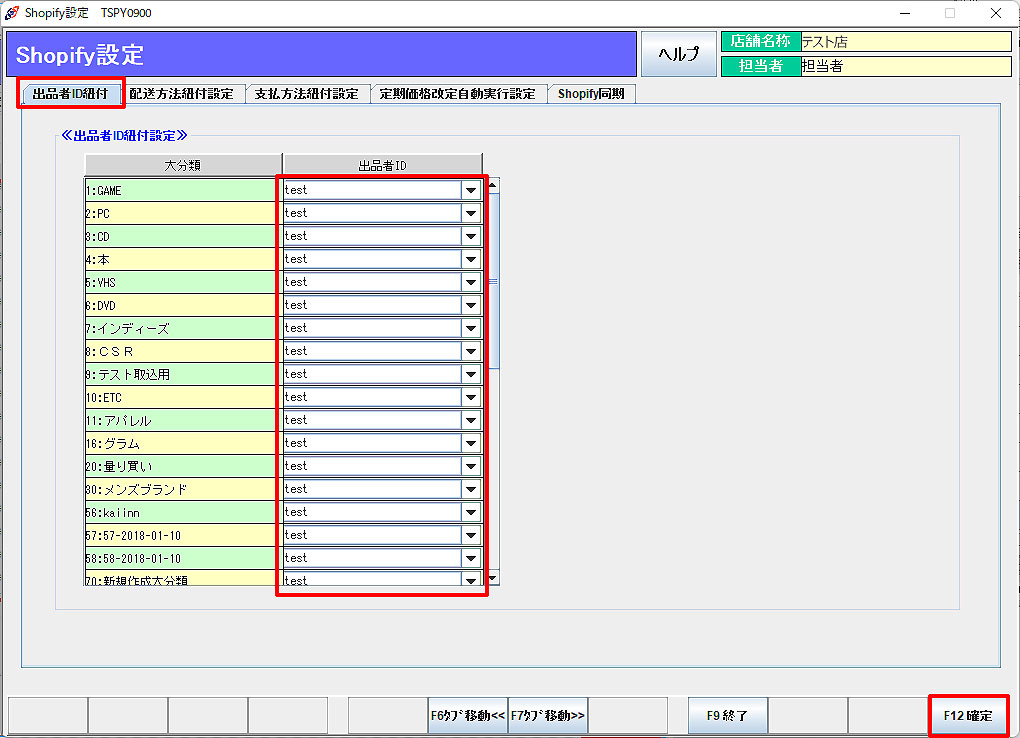 「出品者ID紐付設定」タブをクリックします。
各大分類に出品者IDを選択し、紐付けます。
同じ大分類で複数の出品者IDが出品可能です。
※ タロスに登録されている大分類は全て表示されています。
大分類を追加した場合はその都度設定が必要になります。
※ 「出品者ID」には、ShopifyID設定で設定した出品者IDが
プルダウンで表示されます。
出品者IDが複数あり、大分類毎に紐付けが異なる場合は
それぞれの出品者IDを選択します。
配送方法紐付設定:Shopifyストアとタロス上での配送方法を紐付けます。
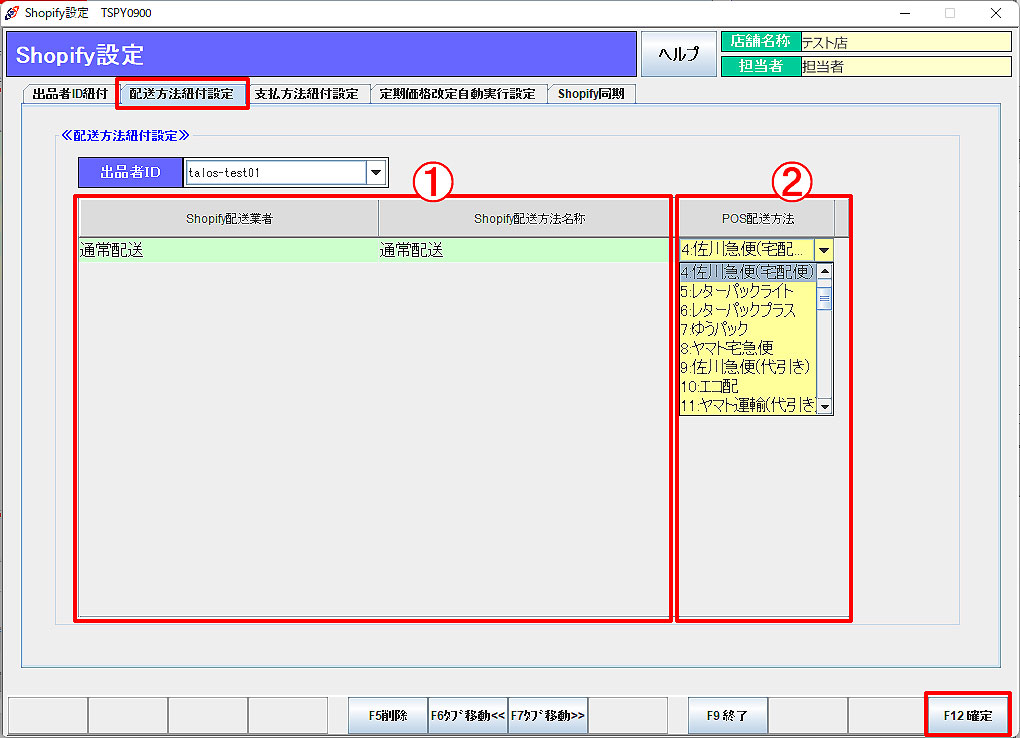 「配送方法紐付設定」タブをクリックします。
出品者IDを選択します。
① Shopify側で設定した配送方法(Shopify配送業者・Shopify配送方法名称)を登録します。
② タロスに登録されている配送方法リストの中から該当する配送方法を選択し、紐付けます。
支払方法紐付設定:Shopifyストアとタロス上での支払方法を紐付けます。
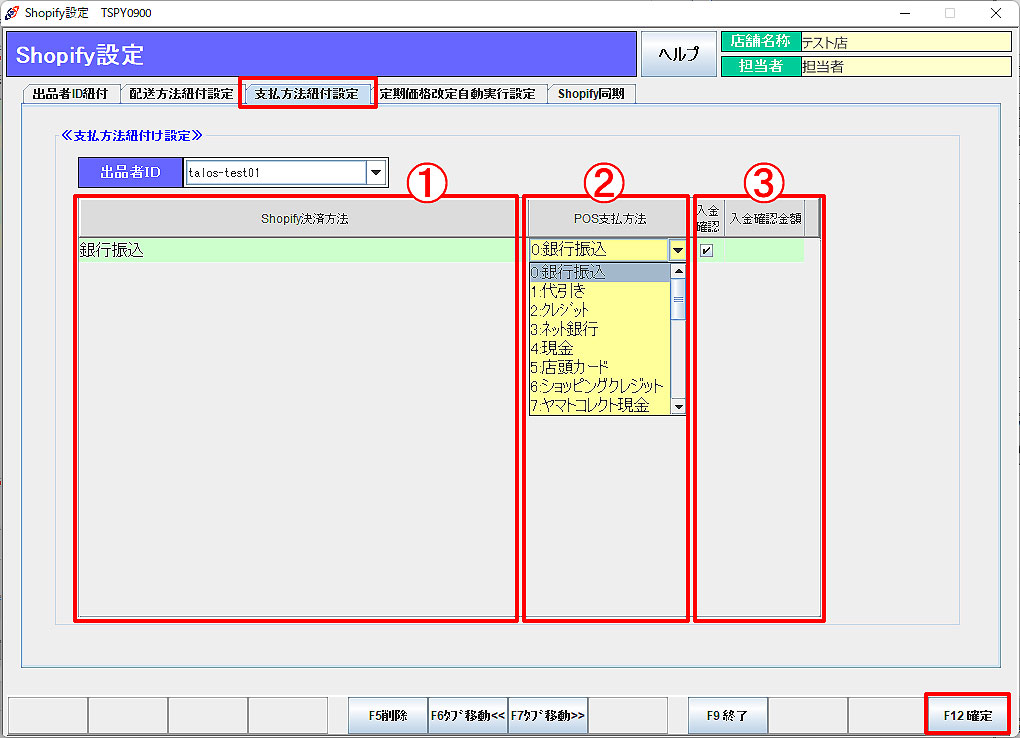 「支払方法紐付け設定」タブをクリックします。
出品者IDを選択します。
① Shopify側で設定した決済方法を登録します。
② タロスに登録されているPOS支払方法リストの中から該当する支払方法を選択し、紐付けます。
[入金確認の要不要を設定する(③)]
支払方法ごとに「入金確認」というチェック項目があります。
チェックボックスをクリックしてチェック/チェック解除を行います。
※ 入金確認にチェックを入れると「注文データ取込」で注文を確認する際、「F5入金確認」で確認が取れないと、
「F3自社EC取込処理」を行ってもその支払方法の注文は表示されません。(Shopifyから注文があったことは
表示されます。)
入金確認金額:指定した金額以上の決済による注文は、入金確認が必要です。
何も入力しなければ、金額に関わらずチェックの入っている決済による注文は、入金確認が必要です。
定期価格改定自動実行設定:定期的に価格改定を自動実行するための条件を設定します。
定期的に価格改定を自動実行するには 価格改定設定 が必要です。
詳しくは「Shopify自動価格改定設定」をご参照ください。
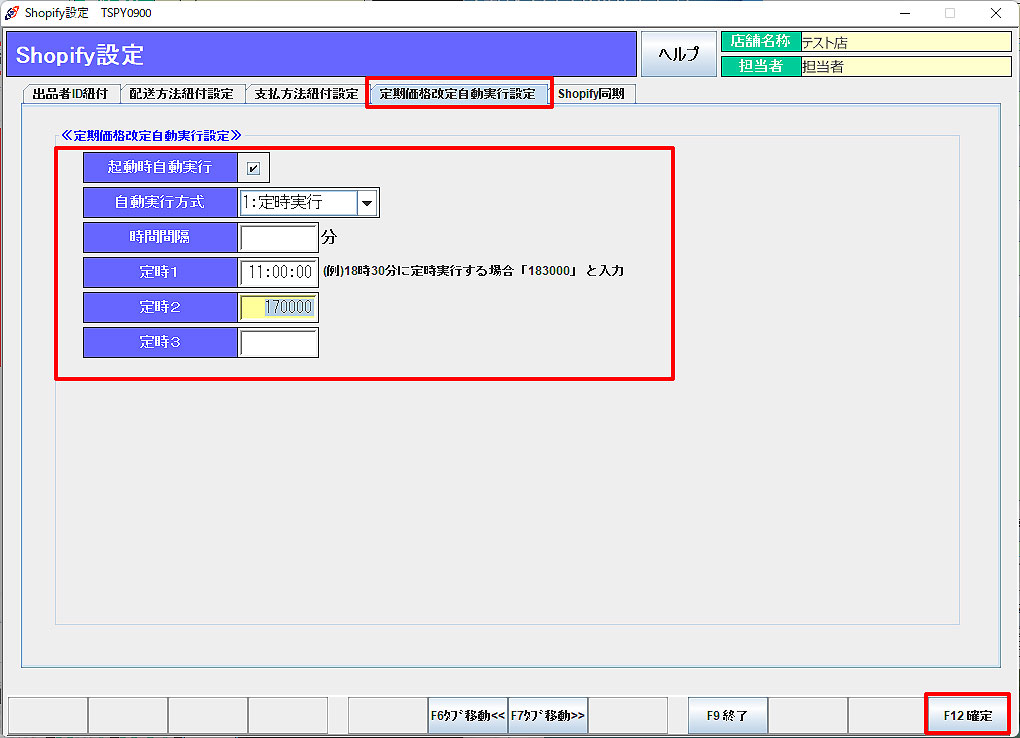
「定期価格改定自動実行設定」タブをクリックします。
自動実行方式に「1:定時実行(推称)」を選択します。
定時1~3に定時実行を行う時分秒を入力します。
時間間隔:自動実行方式に「0:定期実行」を選択した場合は、ここで分間隔を指定します。
※なるべく営業に負担の掛からない時間帯を指定してください。
※「起動時自動実行」にチェックを入れると、Shopify価格改定処理画面立ち上げ時に監視開始状態で起動されます。 但し、Shopify価格改定処理画面は下記の通り手動で立ち上げが必要です。
[自動価格改定方法]
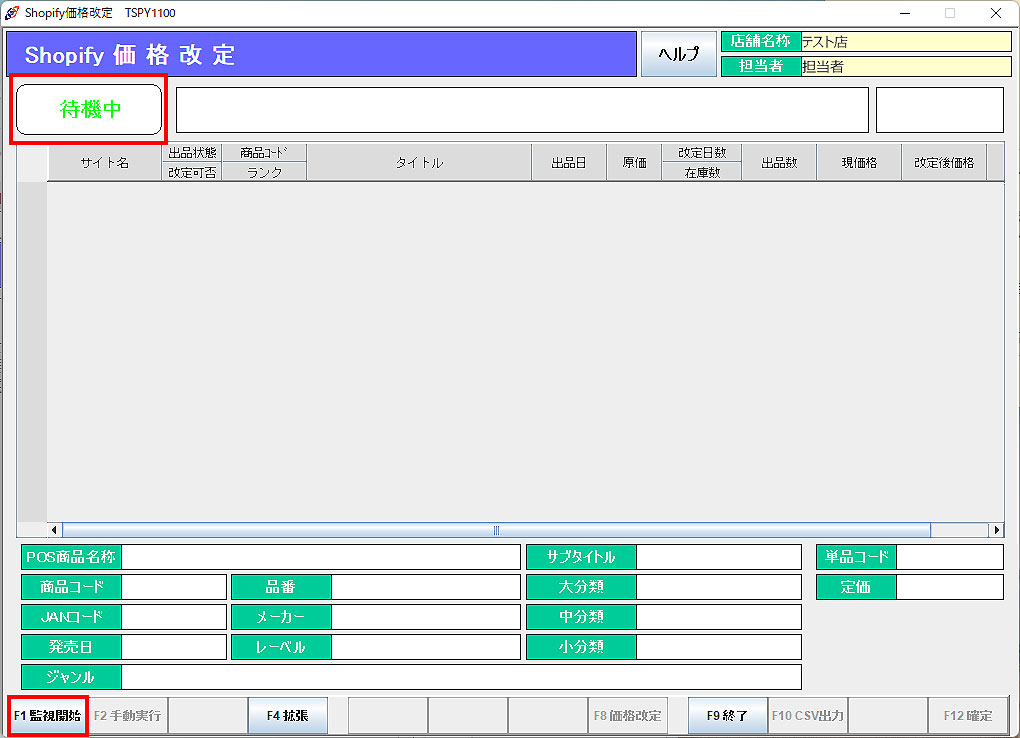 処理メニュー:「Shopify価格改定処理」を開きます。
「F1監視開始」をクリックします。
左上記処理名が「待機中」になっているのを確認してください。
定期実行または定時実行で設定した時間になると価格改定が実行されます。
※左記の画面が立ち上がってないと自動での価格改定はされません。 閉店した後に価格改定が動く設定をされている場合は、タロスを立ち上げておく必要があります。
Shopify同期:Shopify側で登録したマスタデータをタロスに取得し、同期を取ります。
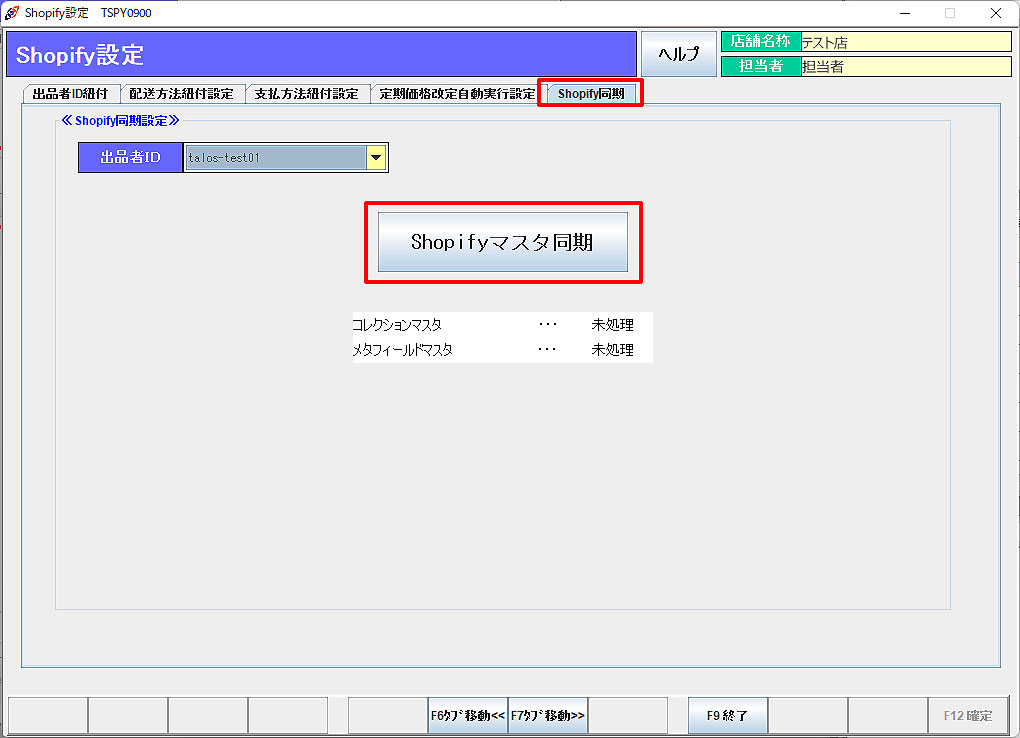 Shopify管理画面で登録したマスタデータをタロスに取得し、Shopify側とタロス側の同期を取ります。
※ Shopify側でマスタデータの登録・編集を行った場合は、その都度同期を取ってください。
「Shopify同期」タブをクリックします。
「Shopifyマスタ同期」をクリックします。
「Shopifyマスタを取得します。よろしいですか?」と表示されます。 「F12はい」をクリックします。
全ての設定を終えたら、「F12確定」をクリックします。
確定後、更新に数分かかります。