バリエーション登録
グロス商品を出品する時に、バリエーション出品として1ページにまとめて出品を行うことができます。
中分類マスタと価格ランクの組み合わせで、利用する「オプション+バリエーション」を設定します。
※画像は単品単位で設定します。サイトやバリエーションごとには設定できません。
1.オプションを登録する (本部タロス)
本部システム側で設定を行います。
業務メニュー:「EC連動設定」→処理メニュー:「Shopifyオプションマスタ」を開きます。
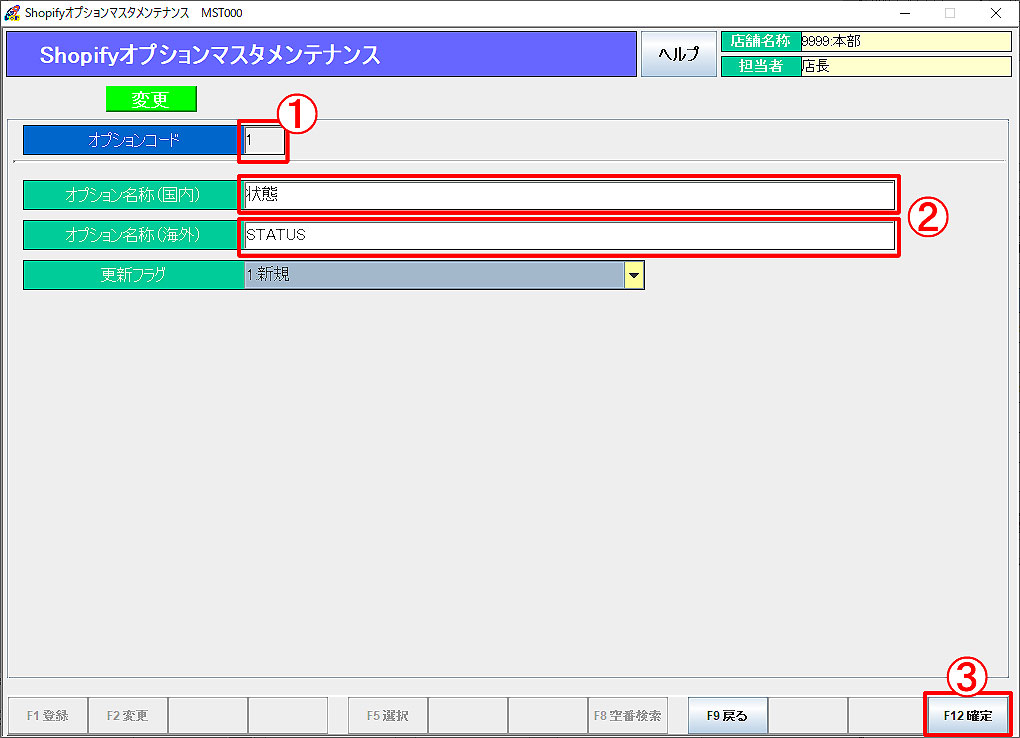 ① 未使用のオプションコードを入力し、Enterキーを押します。
② オプション名称を入力します。
※ 「オプション名称」に設定した値がサイト上に表示されます。
※ 国内サイト用と海外サイト用の名称を登録できます。
③ 「F12確定」をクリックすると、「新規登録します。よろしいですか?」と表示されます。
「F12はい」で設定を完了します。
2.オプションごとにバリエーションを設定する(本部タロス)
業務メニュー:「EC連動設定」→処理メニュー:「Shopifyバリエーションマスタ」を開きます。
※ 「バリエーション=価格管理ランク」 になります。
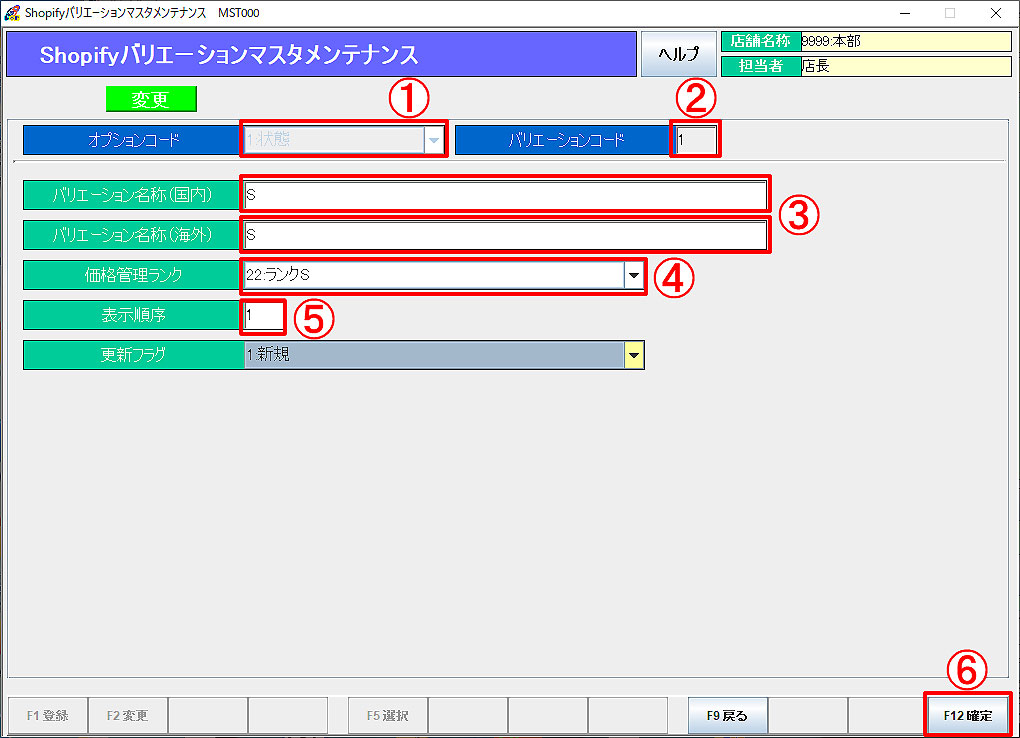 ① オプションコード(「1.」で登録したオプションコード)を選択します。
② バリエーションコードを入力し、Enterキーを押します。
③ バリエーション名称を入力します。
※ 「バリエーション名称」に設定した値がサイト上に表示されます。
※ 国内サイト用と海外サイト用の名称を登録できます。
④ 価格管理ランクを選択します。
⑤ バリエーションの表示順序を入力します。
⑥ 「F12確定」をクリックすると、「新規登録します。よろしいですか?」と表示されます。 「F12はい」で設定を完了します。
オプションごとに表示させたいバリエーション分、登録します。
3.中分類ごとに使用するオプションを設定する(本部タロス)
業務メニュー:「EC連動設定」→処理メニュー:「Shopify分類別オプション設定マスタ」を開きます。
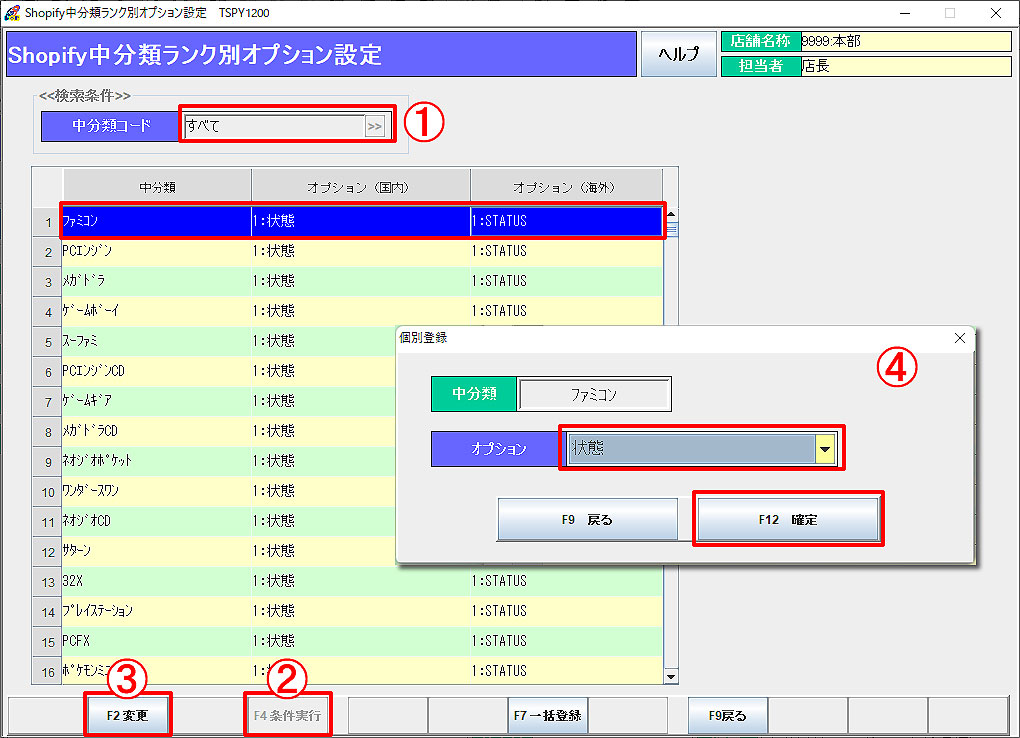 ① 中分類コードを選択します。
② F4条件実行をクリックします。
選択した中分類に紐付いているオプションが表示されます。
③ 設定を変更したい行をクリックして選択し、F2変更をクリックします。
※「F7一括登録」より、対象の中分類全ての設定を一括変更することもできます。
④ オプションを選択し「F12確定」をクリックします。
「変更します。よろしいですか?」と表示されます。
「F12はい」で設定は完了です。
4.ここからは店舗タロスでの操作になります
本部で設定したデータを店舗に取り込みます。
業務メニュー:「通信処理」→処理メニュー:「差分データ取込」を開きます。
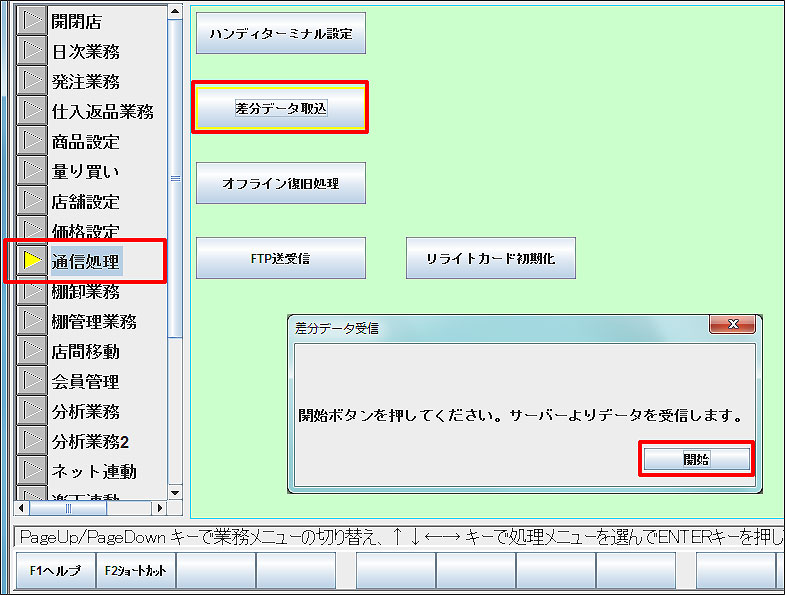 起動時に表示される「差分データ取込」と同様の処理です。
① 差分データ受信画面で「開始」をクリックします。
② 「受信処理が完了しました。」と表示されたら、「F12確認」をクリックします。
5.出品情報の登録時にバリエーションごとに出品情報を編集する(店舗タロス)
業務メニュー:「Shopify連動」→処理メニュー:「Shopify出品登録」を開きます。
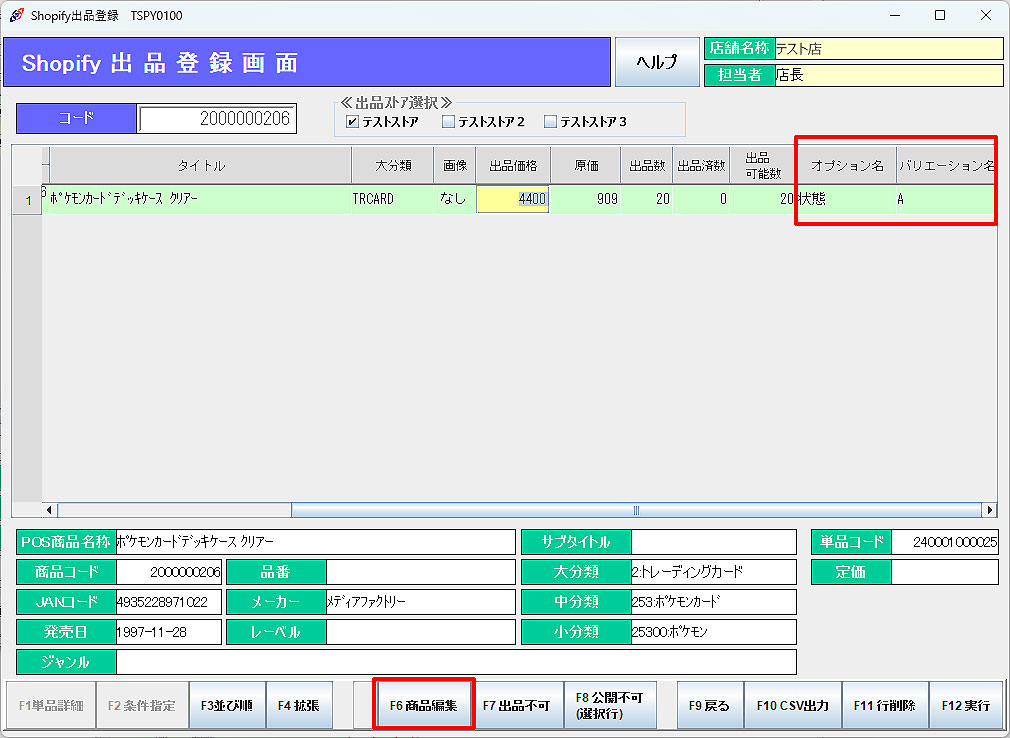 出品する商品の「中分類+価格管理ランク」に紐付いたオプションとバリエーションが表示されます。
「F6商品編集」より出品情報を編集します。
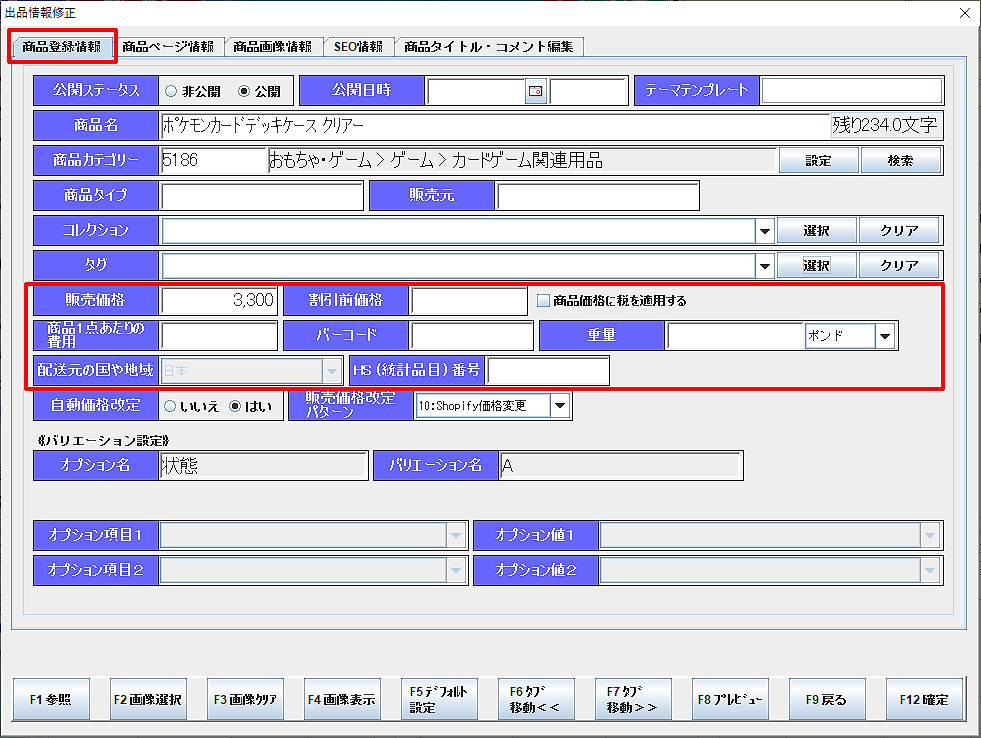 バリエーションごとに設定可能な項目は価格に関する赤枠の部分になります。 それ以外の項目は、同じ商品コードの商品で共通になります。(最後に更新した内容で上書きされます。)
実際ECサイトで表示されると…
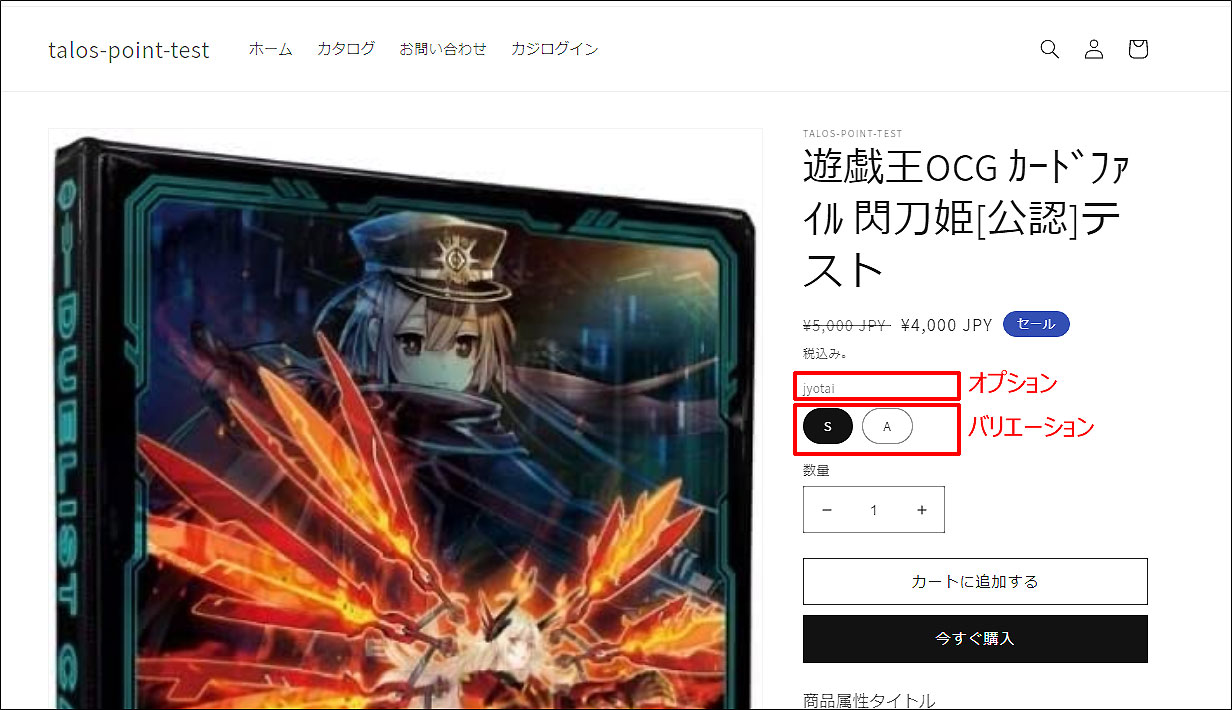 商品に紐付くバリエーションが表示されます。