出品商品の登録と通販画面の表示領域
タロス出品登録の各編集項目と、Shopifyストア画面の表示領域についてご説明します。
商品登録情報の項目
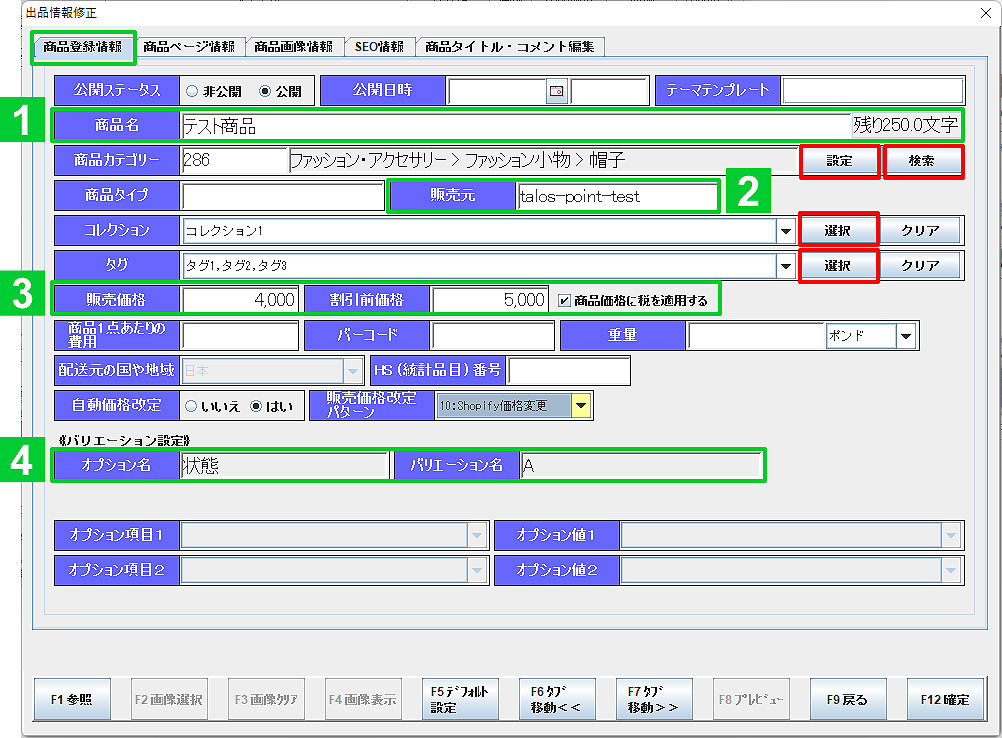
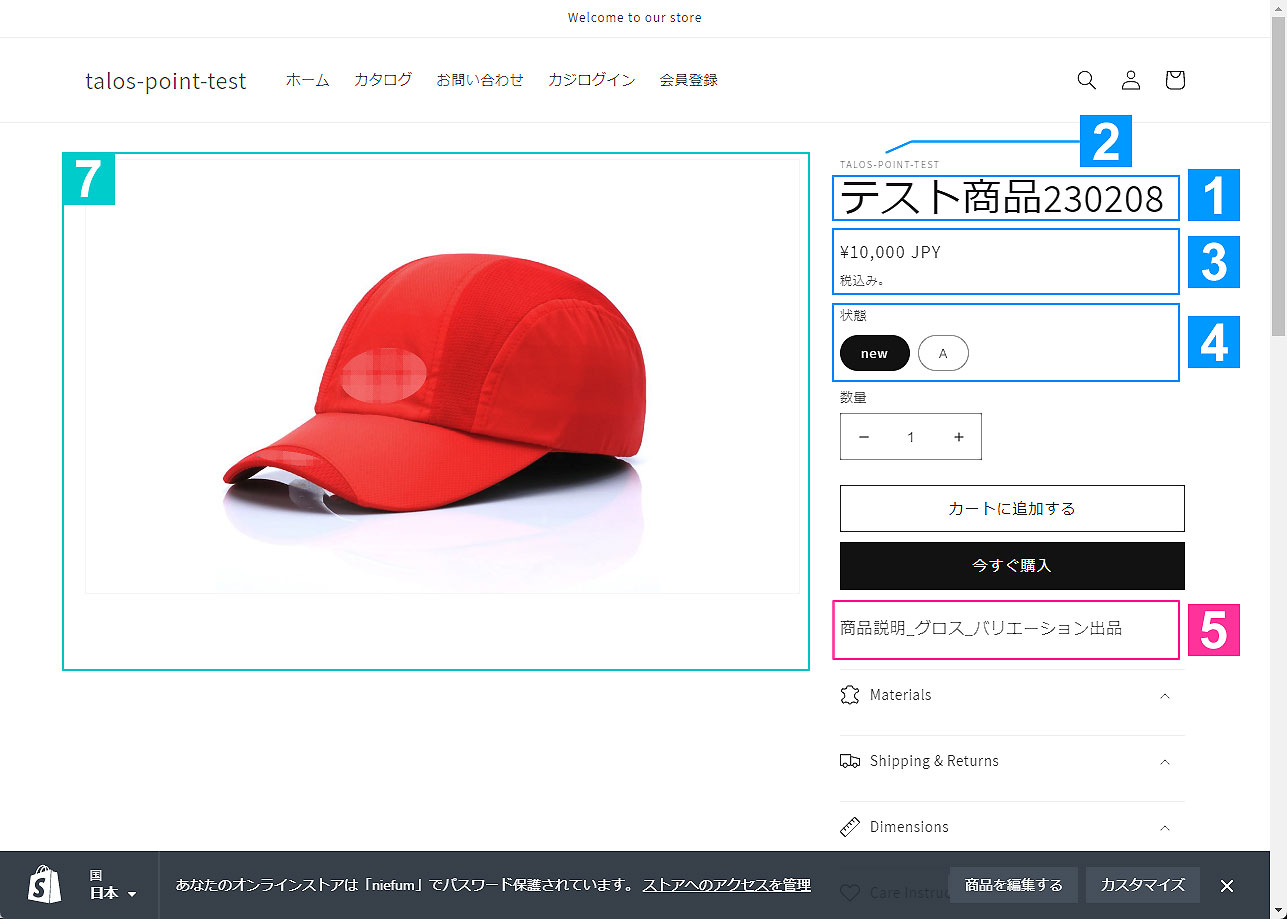 【通販画面の表示領域】
 商品名は、商品属性などのタロスで持っている情報により自動生成が可能です。 詳しくはこちら
 販売元を入力します。
 販売価格は入力必須です。
割引前価格は入力必須ではありません。
※ 商品をセール価格で販売する場合などに、元の価格を入力します。
※ 「商品価格に税を適用する」にチェックを入れると、「ShopifyID設定>消費税設定」の税設定が適用されます。
設定の組み合わせでサイト側に表示される金額が変わります。
※ 「商品1点あたりの費用」は商品詳細画面に表示されません。
 オプション名とバリエーション名
商品コードに紐付いたバリエーション情報がある場合に選択が可能です。
- [商品詳細画面には表示されない設定]
- 公開ステータス:「非公開」は「下書き」ステータスで出品されます。
- 公開日時:設定した公開日時までフロント側に表示されません。
- テーマテンプレート:商品単位に設定可能です。テンプレートの名称で指定します。
- 商品カテゴリー:[設定]ボタンクリックで表示される【カテゴリー選択】画面より選択します。
カテゴリ一覧より、登録する商品をどのカテゴリに属させるのかを設定します。
始めにチェックを入れたカテゴリが、ベース選択カテゴリになります。 - 商品タイプ:商品のカテゴリーを説明するラベルです。
- コレクション:[選択]ボタンクリックで表示される【コレクション検索】画面より選択します。
※ Shopify管理画面「商品管理>コレクション」で作成し、「Shopify同期設定」を行うことでタロスに反映されます。 追加編集を行った場合は、その都度「同期設定」で更新が必要です。 - タグ:[選択]ボタンクリックで表示される【タグID検索】画面より選択します。
- バーコード:検索用に任意に設定します。
- 重量:商品の重量により配送料が決まります。
適切な配送料が顧客に請求されるよう、商品の正確な重量を記載する必要があります。 - HS(統計品目)番号:海外に商品を発送する場合に設定が必要です。
- 自動価格改定:出品後一定期間が経過した商品の価格改定を自動実行したい場合は「はい」を選択します。
- 販売価格改定パターンNO:分類別ランク設定の設定により「販売価格改定パターンNO」が選択されています。
商品単位で設定を変更したい場合は選択します。ここでの設定が分類別価格ランクマスタの設定よりも優先されます。
詳しくはShopify自動価格改定設定 をご参照ください。
商品ページ情報の項目
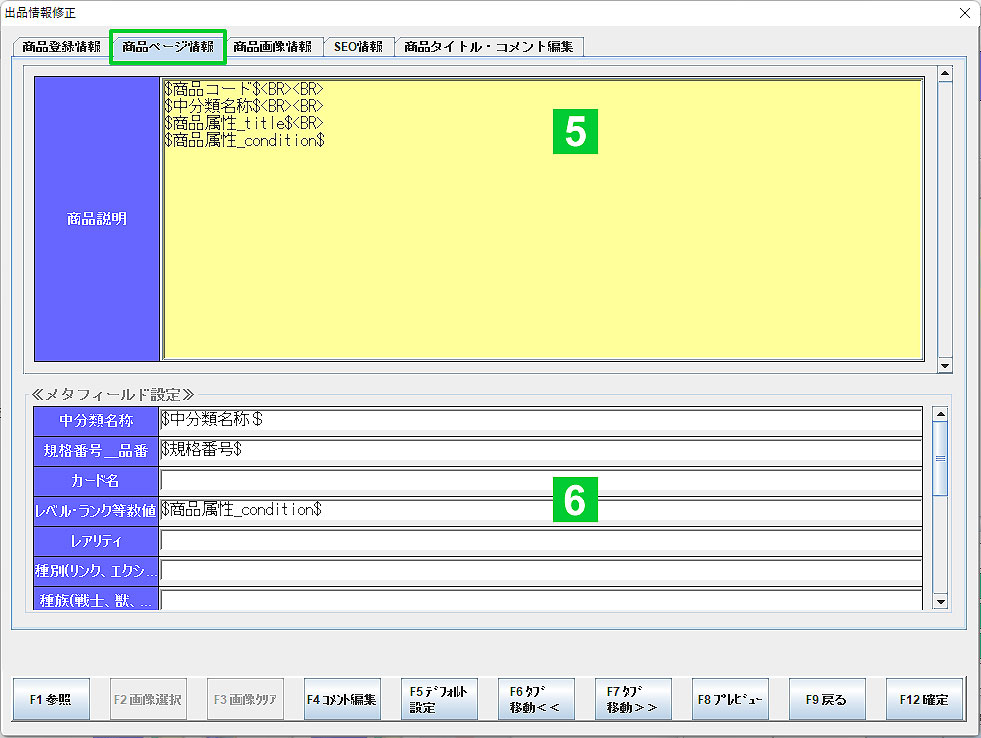
【通販画面の表示領域】
 商品詳細ページに表示される商品説明文を登録します。HTMLも使用できます。
 説明文の文中に入れるメタフィールドを設定することができます。
※ Shopify管理画面で登録し、「Shopify同期設定」でタロスに取得します。
商品画像情報

【通販画面の表示領域】
 ほとんどの商品画像に最適なファイル形式は、PNG、次いで、JPEG、GIFです。
商品画像とコレクション画像は、最大4,472 x 4,472ピクセル、または20メガピクセルまでの任意のサイズに
することができます。商品画像およびコレクション画像のファイルサイズが20MB未満でない場合、Shopifyに
追加できません。画像サイズは1024*800になるようにShopifyアップロード時にリサイズされます。
[画像登録方法]
「F2画像選択」よりPCの保存先から画像を選択、もしくは保存先から画像を画像枠の中へドラッグ&ドロップします。
 注)ブラウザから直接ドラッグ&ドロップで画像を登録することはできません。
SEO情報
 Shopifyに組み込まれている機能を使用して、コンテンツを最適化することができます。
ページタイトル、メタディスクリプション、URLを編集できます。
商品タイトル・コメント編集
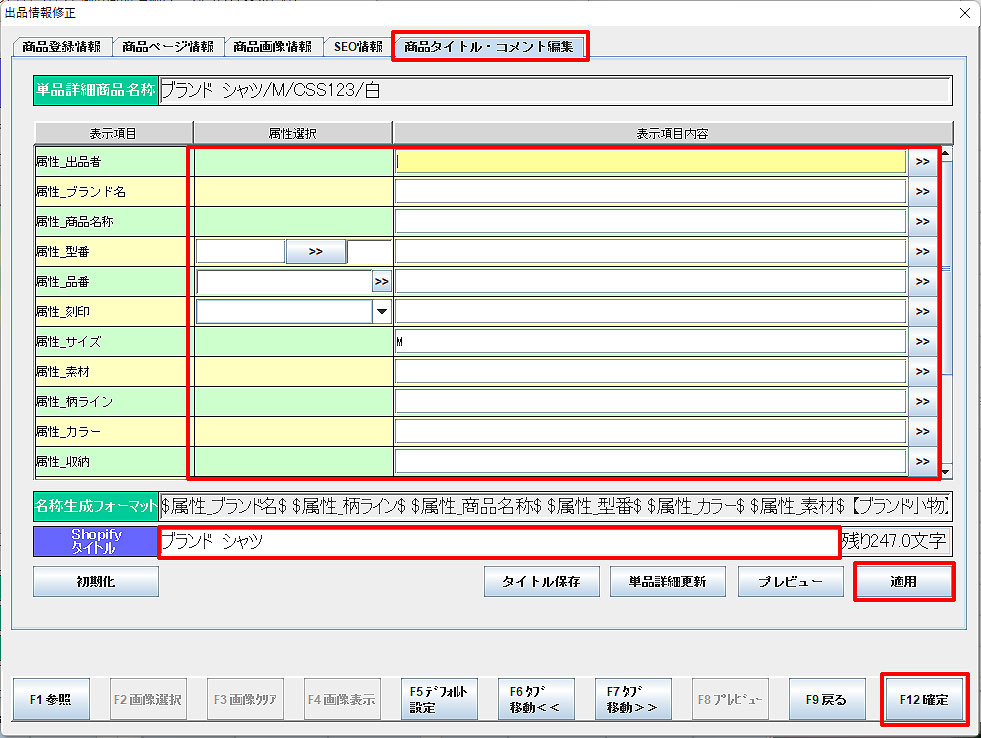 商品タイトル・コメント自動作成機能「通販出品情報編集設定」で設定している場合に、編集が可能です。
既に情報が入っている場合は、買取時等に属性を入力しているなど、タロスで情報を持っている場合にはそれが呼び出されます。 任意で編集を行います。
詳しくは「商品タイトル・コメント自動生成設定」をご参照ください。