複数商品画像削除・商品削除
複数商品画像削除CSV、商品削除CSVデータを作成します。
業務メニュー:「MakeShop連動」→処理メニュー:「MakeShop登録画像削除」を開きます。
複数商品画像削除
タロス上で複数商品画像削除データを作成し、メイクショップの管理画面で一括削除を行います。
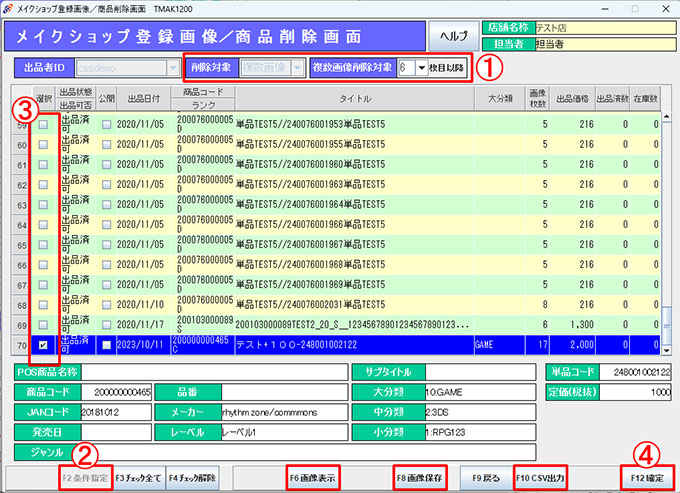
1.タロス上で複数商品画像削除データを作成します。
①「削除対象」に「複数画像」を選択し、「複数画像削除対象」を選択します。
※ 任意で、商品に紐付く画像の中から、一部の画像を残すことも可能です。
「複数画像削除対象」に指定した画像順番号以降の画像が削除されます。
 ② 「F2条件指定」をクリックします。
【条件指定】画面が表示されます。
条件を指定し、「F12確定」をクリックします。
※ 「出荷日」は、在庫調整・店頭販売・通販販売で「0」となった場合も対象となります。
削除したい画像を含む出品済数0のデータが抽出されます。
抽出したデータは、下記の操作が可能です。
F6画像表示:選択行の画像を表示します。
F8画像保存:選択行の画像を任意の場所に保存します。
F10CSV出力:抽出したデータをCSVで保存します。
③ 処理を実行したいデータの「選択」にチェックを入れます。
④ 「F12確定」をクリックすると、複数画像削除用CSVファイルが作成され、保存されます。
複数画像削除用ファイル保存場所:C:\css\webpos\makeshop\csvフォルダ内
 注)確定した商品の画像を再度呼び出すことは出来ません。CSV出力・画像保存は確定前にご実施ください。
2.メイクショップ管理画面へログインして、複数画像削除用ファイルをアップロードし、一括で削除を行います。
複数商品画像一括削除手順はこちらをご参照ください。
商品削除
1.タロス上で商品削除データを作成しし、メイクショップの管理画面で一括削除を行います。
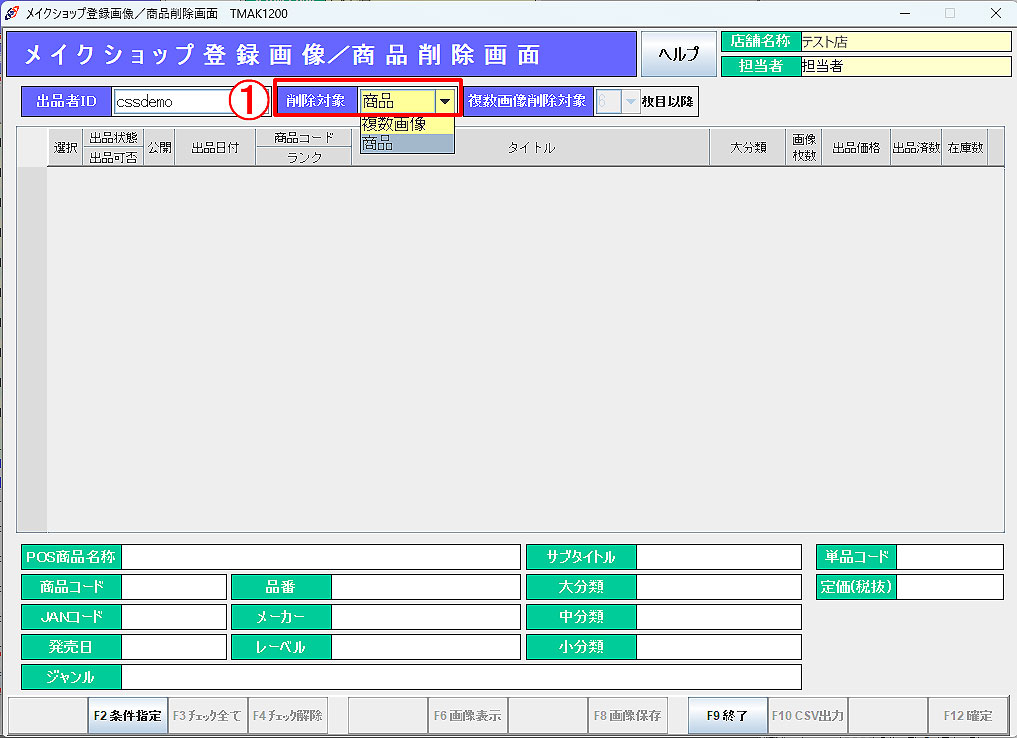 ①「削除対象」に「商品」を選択します。
以下、上記「複数商品画像削除」の②~④と同様に行います。
2.メイクショップ管理画面へログインして、商品削除用ファイルをアップロードし、一括で削除を行います。
商品削除手順はこちらをご参照ください。
 出品便利機能