特売分類価格設定
特定商品の価格を、指定した期間中、特売価格になるよう分類別に設定します。
※ 特価対象商品が「曜日別価格設定」若しくは「シーズン割引設定」にも該当する場合は、特価適用優先順位を
「店舗基本マスタ-商品・価格・金券・下取」で設定します。
また、除外商品設定が適用される特売設定を優先にされている場合は、次の優先順位の特売設定を参照します。
[新規登録]
「特売商品価格設定 > F1分類別価格設定」
もしくは業務メニュー:「価格設定」→処理メニュー:「特売分類価格設定」をクリックします。
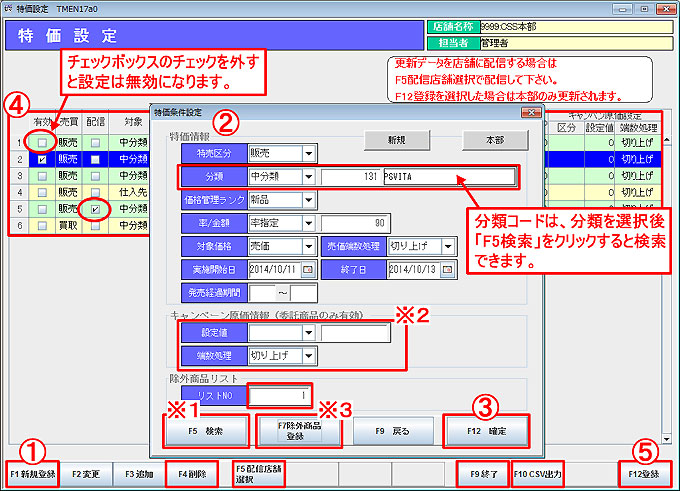
① 「F1新規登録」をクリックします。
② 【特価条件設定】画面が表示されます。
分類別に特売価格条件を設定します。
「特売区分」:「販売」「買取」より選択します。
「分類」:「中分類」「メーカー」「レーベル」「仕入先」「小分類」より選択し、分類コードを入力します。
※1 分類コードは、分類を選択後「F5検索」で表示される検索画面から検索できます。
「価格管理ランク」:価格管理ランクを選択します。
「率/金額」:「金額指定」「率指定」「値引き」より選択し、金額、率、或いは値引金額を入力します。
※ 「率指定」を選択した場合は、販売価格×掛率が特売商品価格になります。
つまり「10」と入力すれば1000円の商品を100円で販売することになります。
「対象価格」:「売価」「定価」より選択します。
「売価端数処理」:「切り上げ」「切捨て」「四捨五入」より選択します。
「実施開始日」:特売開始日を入力します。
「終了日」:特売終了日を入力します。
「発売経過期間」:発売日からの経過期間を入力します。
※2 委託商品の場合には、「キャンペーン原価情報」の設定により、原価を下げた状態で価格を算出できます。
「リストNO」:除外商品リストの登録番号を入力します。
※3 除外商品がある場合に、未使用の番号を入力して「F7除外商品登録」より登録します。(下記参照)
登録済除外商品リストNOを入力→「F7除外商品登録」クリックで、登録内容が表示されます。
③ 「F12確定」をクリックします。
④ 指定した条件が特価設定一覧に追加されます。
⑤ 「F12登録」で設定を登録します。
登録の削除は、削除を行いたい行を選択して「F4削除」クリックで行います。
指定した期間中、通常価格よりも特売価格を優先して販売/買取します。
[登録した特価設定を店舗に配信する]
登録した特価設定を店舗に配信するには、配信チェックボックスにチェックを入れ、「F5配信店舗選択」より配信します。
配信店舗選択画面で対象店舗の選択チェックボックスにチェックを入れ、「F12配信」で配信します。
[特価適用優先順位について]
ケース1:特売区分・価格管理ランクが同一で、特売期間が重複している設定が複数あった場合、
レーベル>メーカー>仕入先>中分類>小分類の順に設定が適用されます。
ケース2:特売区分・分類・価格管理ランクが同一で、特売期間が重複している設定が複数あった場合、
適用したい設定を1つ残して、それ以外の設定は無効にしてください。
有効チェックボックスのチェックを外すと設定は無効になります。
除外商品設定
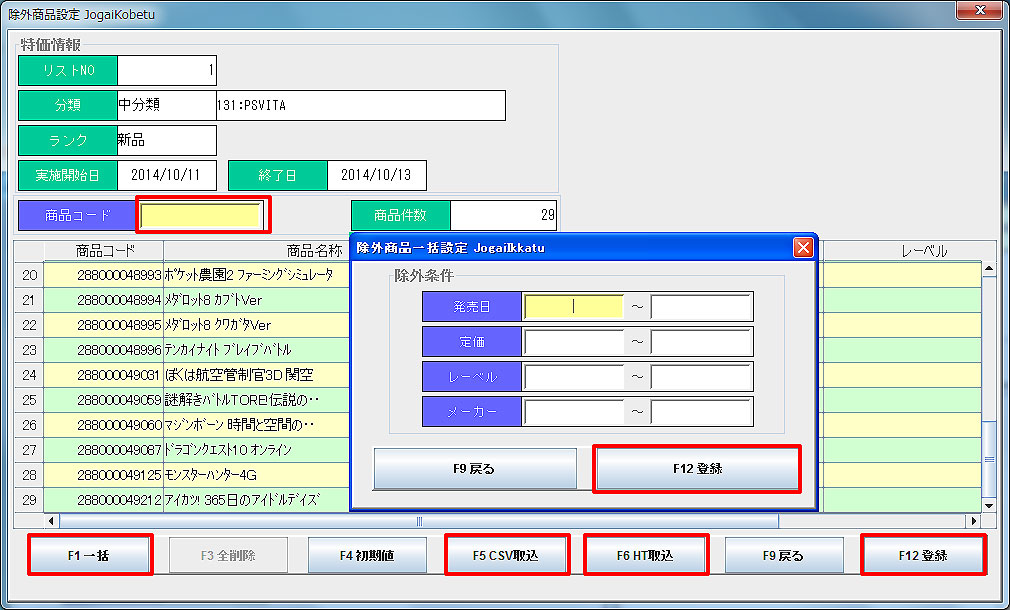 特価条件設定画面で除外商品リストNOを入力し、「F7除外商品登録」をクリックします。
【除外商品設定】画面が表示されます。
商品コード入力欄で除外対象商品のバーコードを読むか、「CSV取込」または「HT取込」から取り込みます。
「F1一括」で除外条件により商品を抽出することもできます。
「F12登録」で設定を登録します。
※ 除外商品は本部側では削除できません。
設定の変更・追加
登録した特価設定は、既存の設定条件を参照して追加登録や、変更して再利用することができます。

[設定の変更]
変更を行いたい行を選択し、「F2変更」をクリックします。
選択している行の内容の【特価条件設定】画面(上記②)が表示されます。
設定を変更し、「F12確定」をクリックします。
変更した条件が特価設定に反映されます。
「F12登録」で設定を更新します。
[設定の追加]
参照したい行を選択し、「F3追加」をクリックします。
選択している行の内容の【特価条件設定】画面(上記②)が表示されます。
但し、除外商品設定は引き継がれませんので、必要があれば新たに設定してください。
設定を編集し、「F12確定」をクリックします。
編集した条件で特価設定が新たに追加されます。
「F12登録」で設定を登録します。