出品商品の登録と通販画面の表示領域
タロス出品登録の各編集項目と、eBayサイト画面の表示領域についてご説明します。
商品登録情報の項目
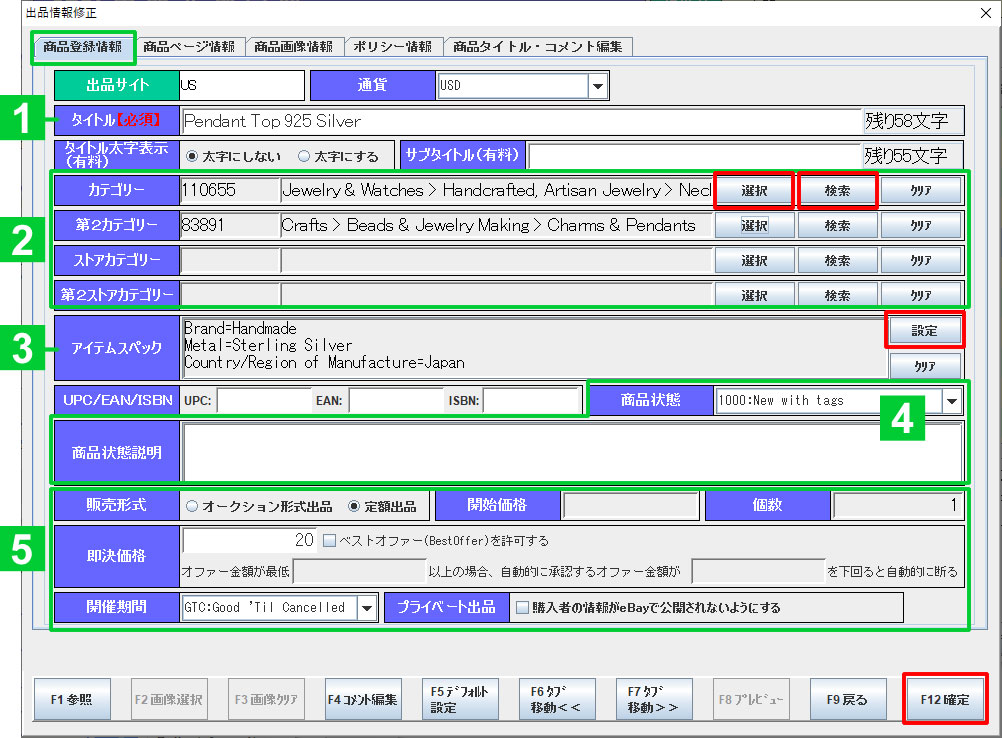
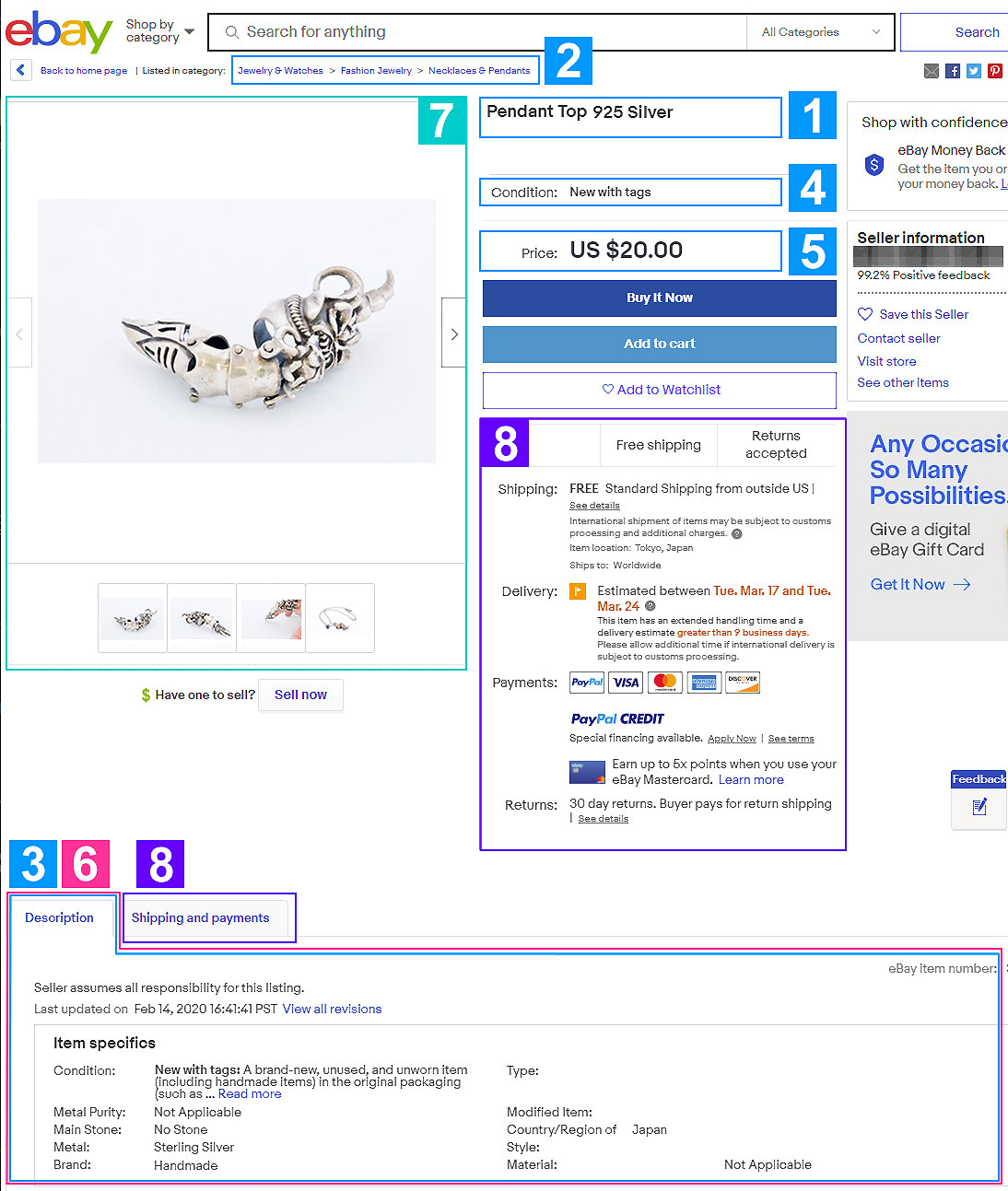 【通販画面の表示領域】
 商品名称を入力します。
 表示先カテゴリーを設定します。
[選択]ボタンを押して表示される検索画面で第一階層から順に選択、または[検索]ボタンを押して検索します。
カテゴリ番号を直接入力しても構いません。
 アイテムスペックを設定します。
[設定]ボタンを押して表示されるアイテムスペック設定画面でスペック値を選択、もしくは入力します。
 商品状態を選択します。
更に詳しい商品状態の説明があれば入力します。
 販売形式に「定額出品」を選択した場合は「即決価格」に販売価格を入力します。
販売形式に「オークション形式」を選択した場合は「開始価格」を入力し、「開催期間」を選択します。
※ 店舗基本マスタ(ネット連動設定)の「eBay即決価格呼出価格」に「POS売価」を設定すると
即決価格にPOS売価がセットされた状態で商品が呼び出されます。
※ ベストオファーを設定する場合は、「ベストオファーを許可する」にチェックを入れ、条件を入力します。
- [その他設定項目]
- 通貨:通貨は、USドル固定です。
- UPC/EAN/ISBN:該当するコードを入力します。
- プライベート出品:プライベート出品対象商品の場合はチェックを入れます。
商品ページ情報の項目
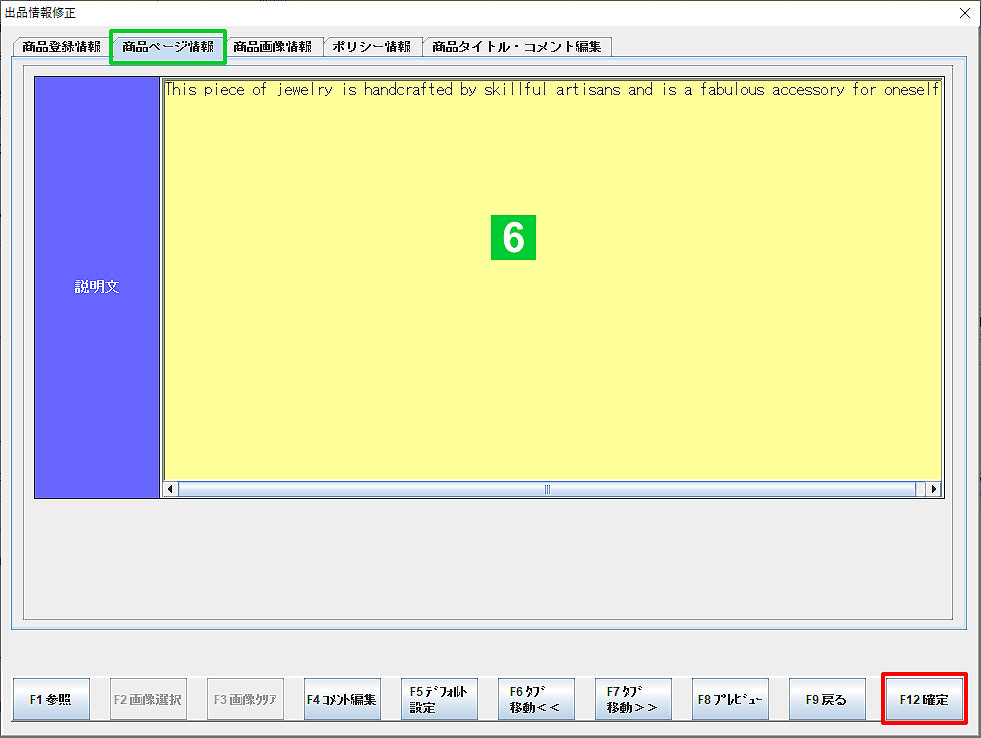
【通販画面の表示領域】
 商品説明文を登録します。HTMLも使用できます。
商品画像情報
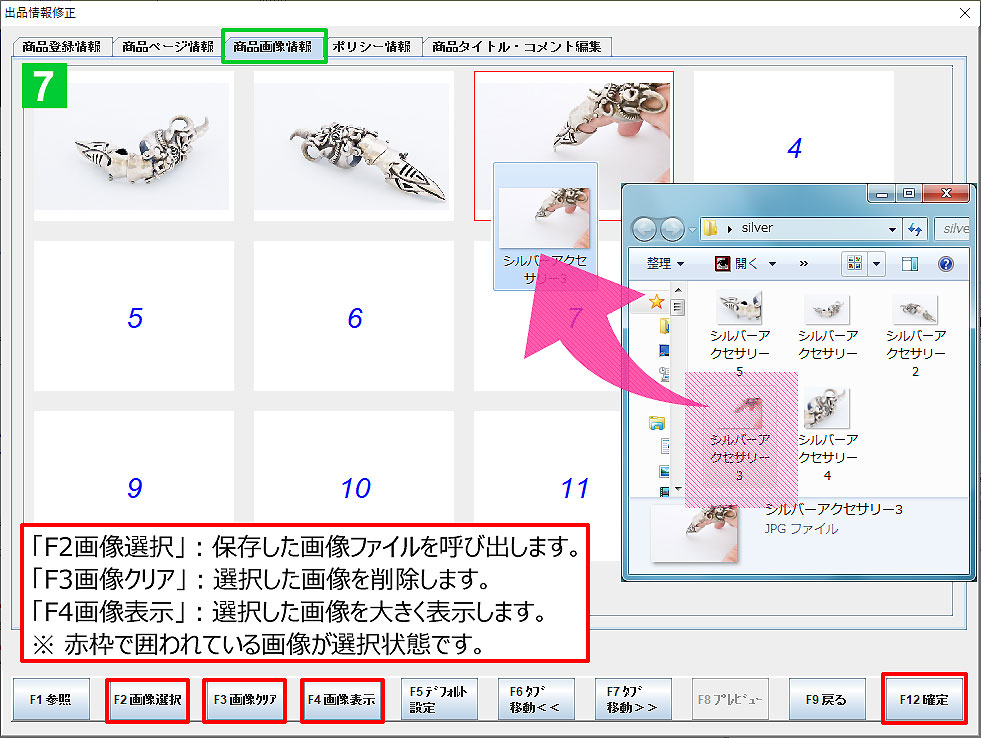
【通販画面の表示領域】
 この「商品画像」に登録した画像の1番目がメインイメージとしてフロント側の商品詳細ページに大きく表示され、
2番目以降の画像がサムネイル画像として表示されます。
ポリシー情報の項目
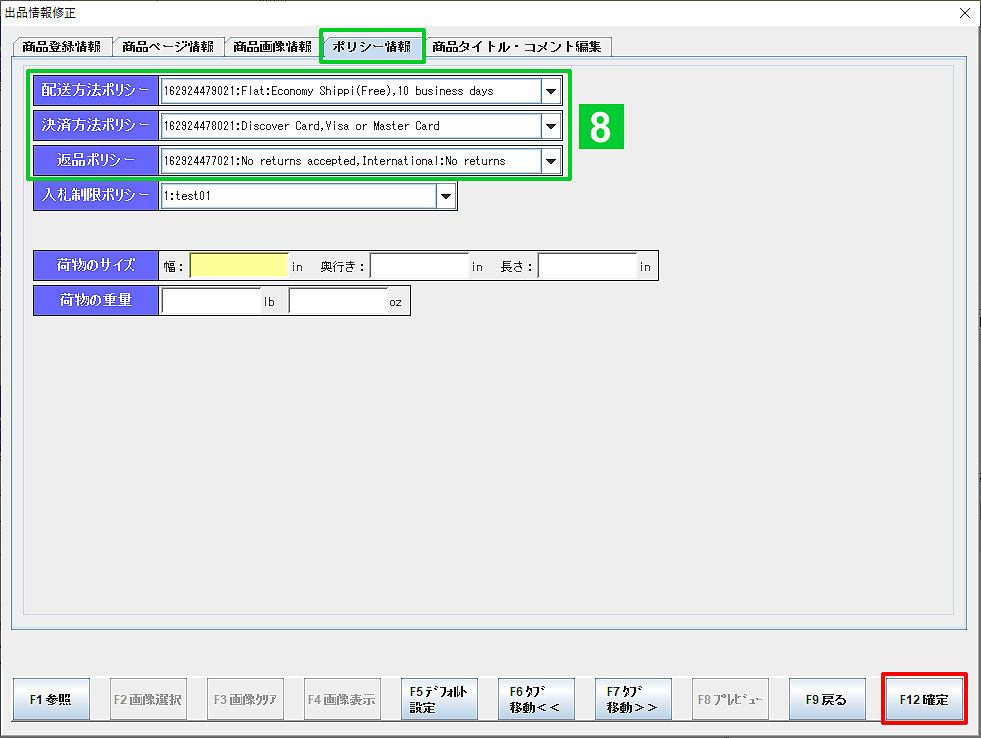
【通販画面の表示領域】
 出品商品に該当する配送方法/決済方法/返品ポリシーを選択します。
また、入札制限ポリシー設定マスタで登録した入札制限ポリシーが選択可能です。該当するものを選択します。
※ 選択した配送方法ポリシーによっては、荷物のサイズ・重量の設定が必要です。
商品タイトル・コメント編集
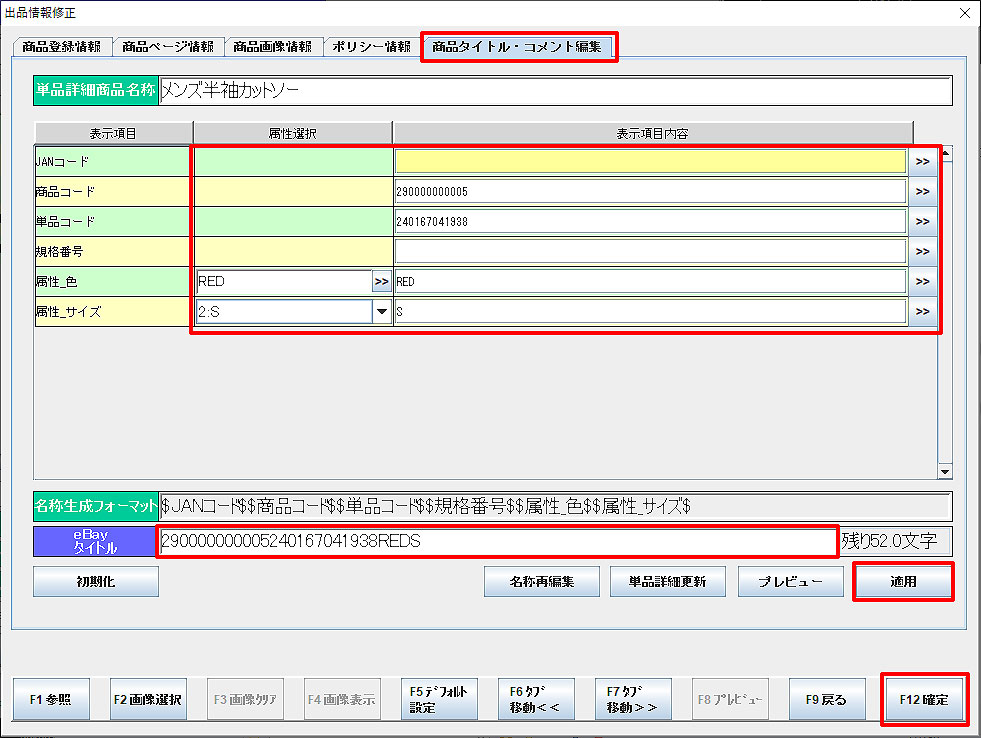 商品タイトル・コメント自動作成機能「通販出品情報編集設定」で設定している場合に、編集が可能です。
既に情報が入っている場合は、買取時等に属性を入力しているなど、タロスで情報を持っている場合にはそれが呼び出されます。 任意で編集を行います。
詳しくは「商品タイトル・コメント自動生成設定」をご参照ください。