注文取消・返品処理
注文取消
通販サイトより注文が入った後、出品商品が店舗で売れてしまったり、ご購入者様の都合でキャンセルが発生した場合など、
「出荷確定処理」を行うまでは、注文の取消しが可能です。
 注)但し、eBay側とタロス上での注文取消処理は連動していませんのでご注意ください。
注文取消の方法によっては、ebay側とタロス上の在庫数に誤差が生じる場合がありますので、 先にタロス上で注文取消処理を実行してから、eBay側で注文取消処理を行うようにしてください。
先にタロス上で注文の取消しを行います。
業務メニュー:「eBay連動」→処理メニュー:「注文取消」を開きます。
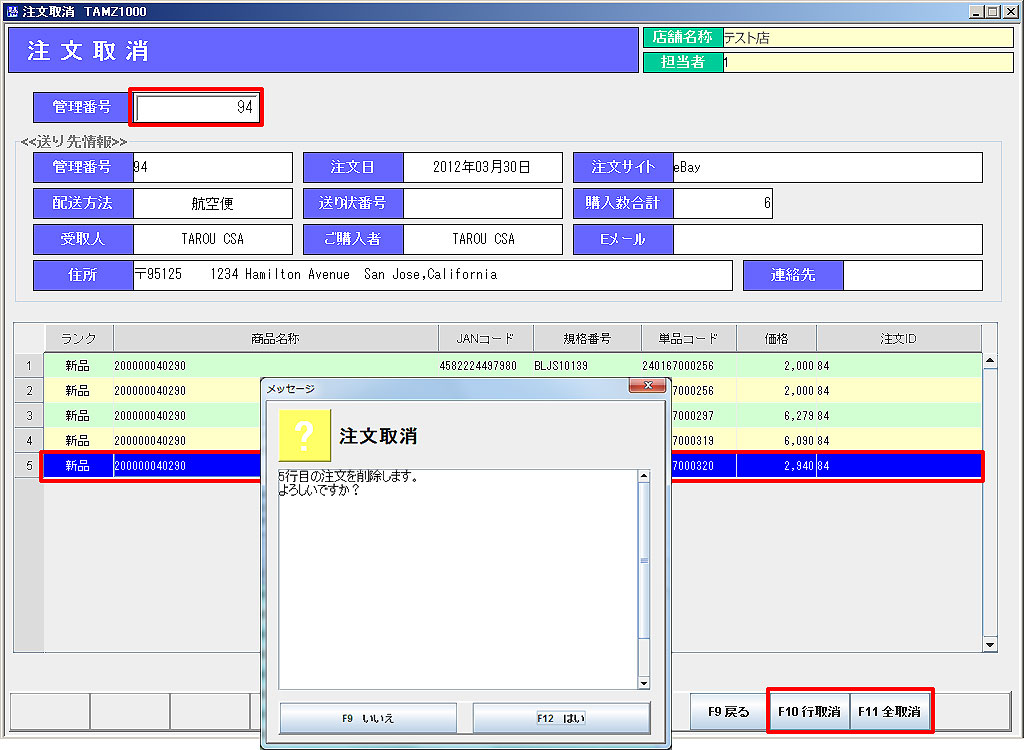 1.コード入力欄で対象商品の管理番号を入力します。
2.商品明細が表示されるので、確認します。
3.「F11全取消」、または明細の中から注文を取消したい商品行を選択し、「F10行取消」をクリックします。 注文の取消確認メッセージが表示されます。 「F12はい」で注文が取消されます。
続いて通販サイト側の処理に関する警告メッセージが表示されます。「F12はい」をクリックします。
「F9終了」で処理を終了します。
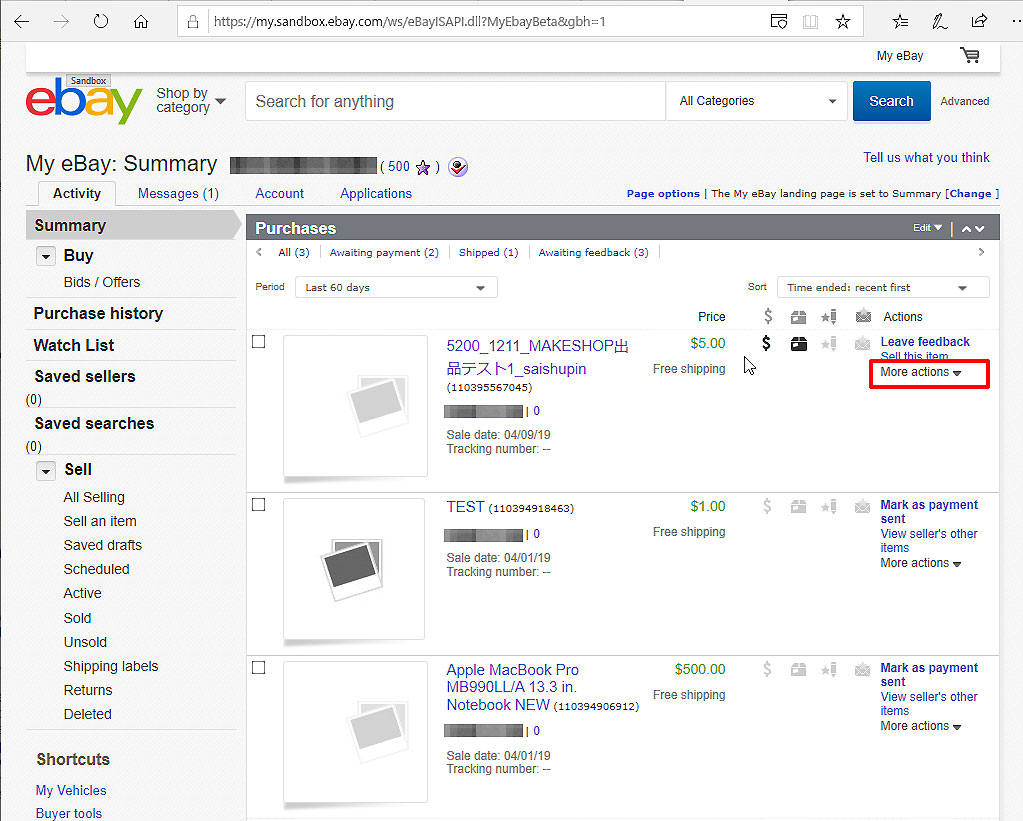 4.続いてeBay側でキャンセル処理を行います。
My eBayから受注一覧を表示→該当商品右側の「more actions > Cancel order」をクリック→キャンセル理由の項目から適切なものを選択→「Send request」クリック
eBay側から注文のキャンセル確認メールが送信されるので、メッセージに従って処理を実行してください。
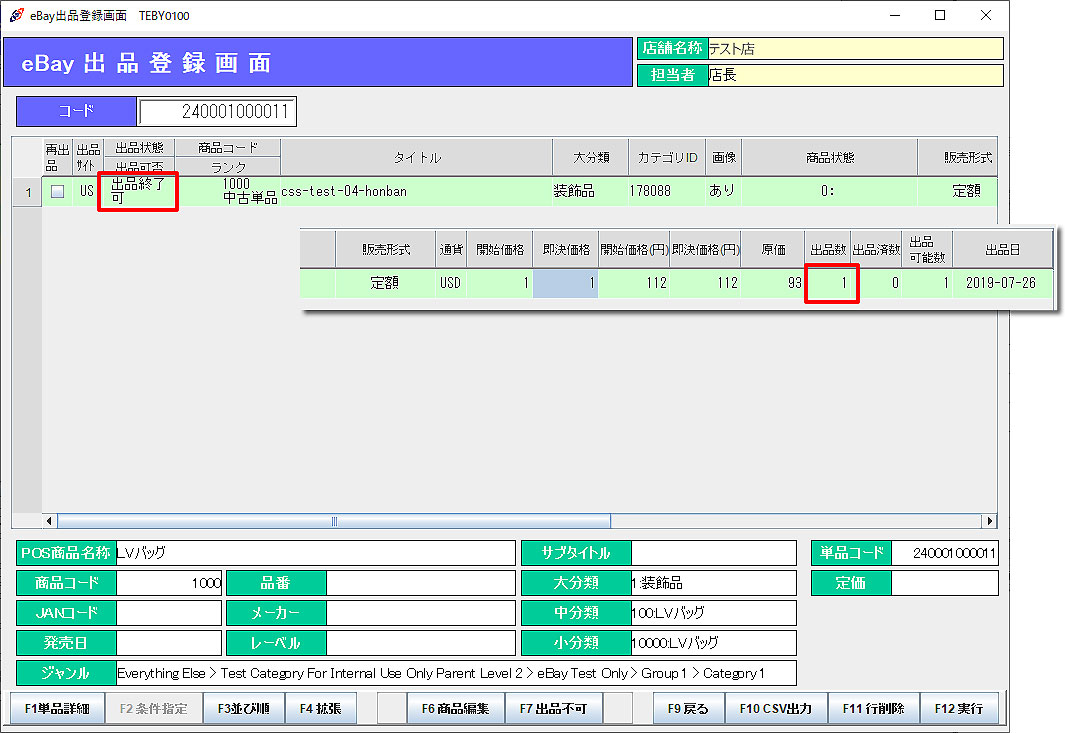 5.ご購入者様のキャンセルにより注文取消処理を行った場合は、タロスより再出品を行う必要があります。 対象商品を呼び出し、変更は何もせずに再出品処理を行って下さい。
処理メニュー:「eBay出品登録」を開きます。
出品登録画面で対象商品を呼び出します。
出品状態が「出品終了」、出品数に「1」が入っていることを確認し、「F12実行」をクリックします。
返品処理
「出荷確定処理」後の注文取消は「返品処理」で行います。
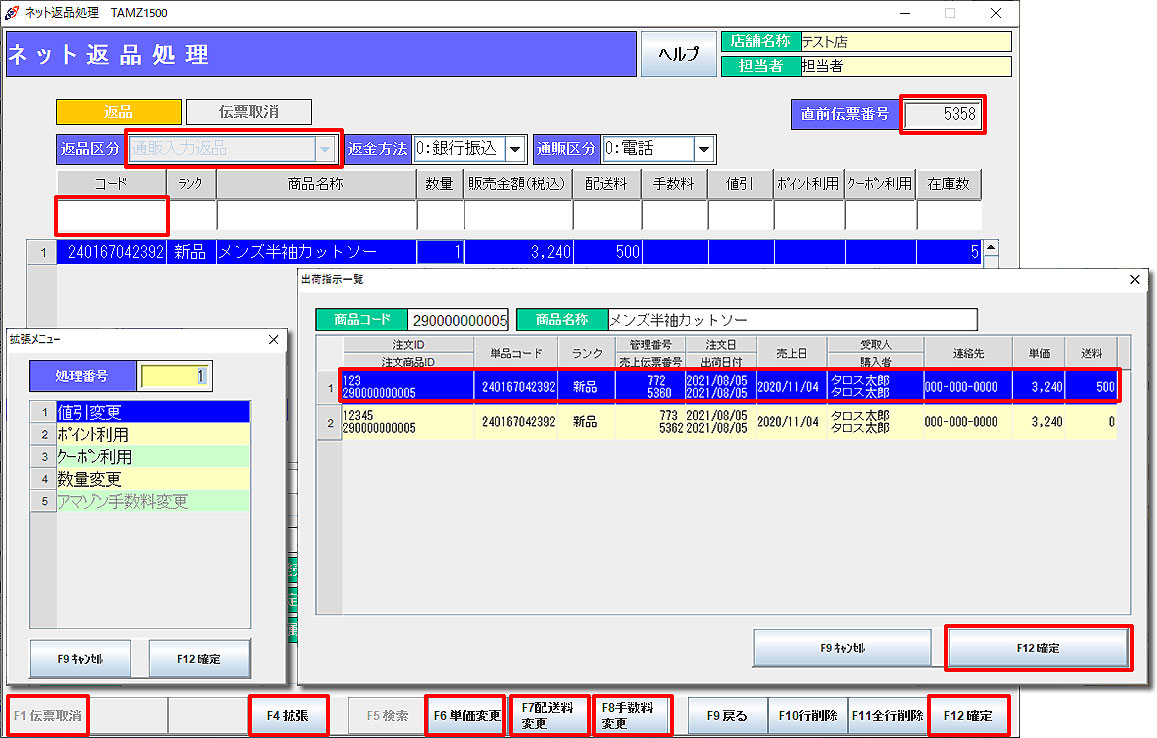
業務メニュー:「eBay連動」→処理メニュー:「返品処理」を開きます。
1.「返品区分」を選択します。
※ 「通販入力返品」の場合は、「返金方法」「通販区分」が表示されますので、選択します。
2.商品コード入力欄で返品したい商品のバーコードをスキャンするか、商品コードを直接入力します。
この際、同じ商品コードで複数の在庫コードがあるものは選択画面が表示されるので、選択してください。
3.別画面で「出荷指示一覧」が表示されます。
返品したい商品に間違えがないかを確認し、「F12確定」をクリックします。
4.商品名称、販売金額他出荷情報が表示されるので、Enterキーを押します。
出荷情報は下記の操作で変更が可能です。
行をクリックして選択(青色に反転)し、操作します。
「F4拡張」:値引、ポイント利用、クーポン利用、数量の変更が可能です。
「F6単価変更」:販売価格の変更が可能です。
「F7配送料変更」:配送料の変更が可能です。
「F8手数料変更」:手数料の変更が可能です。
※ ネット返品処理の「手数料」とは、代引手数料です。
5.「F12確定」をクリックすると、「返品登録します。よろしいですか?」と表示されます。
「F12はい」で返品が確定されます。
[返品登録の取消]
1.「F1伝票取消」をクリックします。
2.伝票番号入力画面が表示されるので伝票番号を入力し、「F12確定」をクリックします。
※ 返品登録直後に取消処理を行う場合は、画面右上の直前伝票番号を入力します。
3.商品明細が表示されるので、確認します。
4.「F1取消」で返品が取消されます。