出品者ID設定
API利用情報、メールの転送先情報をタロスに登録します。
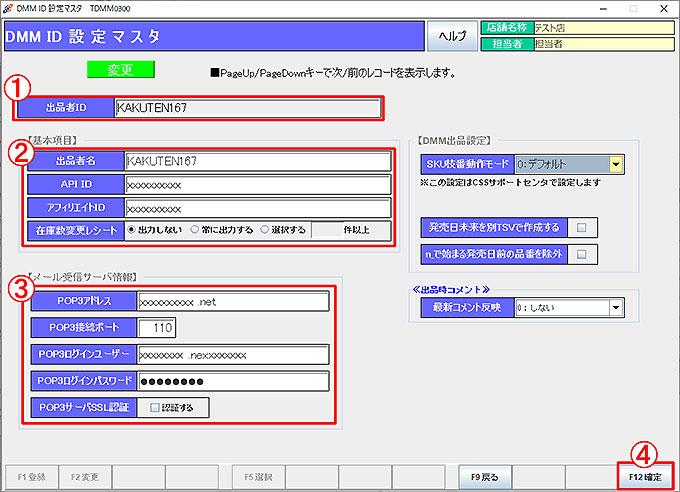
業務メニュー:「DMM連動」→処理メニュー:「DMM ID設定」を開きます。
DMM店舗情報をお手元にご用意ください。
① ご契約時に取得した出品者IDを入力します。
② API利用情報(出品者名、API ID、アフィリエイトID)を入力します。
※ 「在庫数変更レシート」は、在庫変動通知の出力有無を設定します。
「選択する」に設定し、「件数」を入力すると、在庫変動数が入力した件数以上の場合にメッセージが表示され、
在庫変動通知出力の有無を選択できます。入力した件数以下の場合は、在庫変動通知が出力されます。
仕入返品時は、設定に関わらずメッセージが表示されます。出力の有無を選択し、処理を完了してください。
③ 受信メールの転送先情報を入力します。(CSSで取得し、お客様へお伝えします)
(POP3接続ポートはデフォルトのままで結構です。)
メール受信サーバ情報の確認場所は、こちらをご参照してください。
タロスは、DMM受注データをメールサーバーから取得します。
転送先を設定されていないと、注文データを取得することができません。
- [DMM出品設定]
- SKU枝番動作モード:サポートセンターで設定します。
- 発売日未来を別TSVで作成する:通常商品と発売前商品でファイル名を分けて、別々に出力します。
- nで始まる発売日前の品番を除外:出品処理を行っても出品待ち状態ではなく未登録状態となります。
- [出品時コメント]
- 最新コメント反映:「する」に設定すると、出品登録画面で商品を呼び出した際に、DMM設定>コメント設定より
最新のコメントが反映されます。
※ 注文受付完了メールはDMM側より(ご購入者様に)送信されます。
発送完了メール送信は、DMM側で行います。タロス上に設定はありません。