futureshop設定
商品コメントの編集、配送方法・支払方法の設定、商品レイアウト・送料設定などを行います。
futureshop側の設定については futureshop運営ツールマニュアル をご覧ください。
業務メニュー:「futureshop連動」→処理メニュー:「futureshop設定」を開きます。
コメント設定:futureshop サイト上で商品に表示するコメントを設定します。
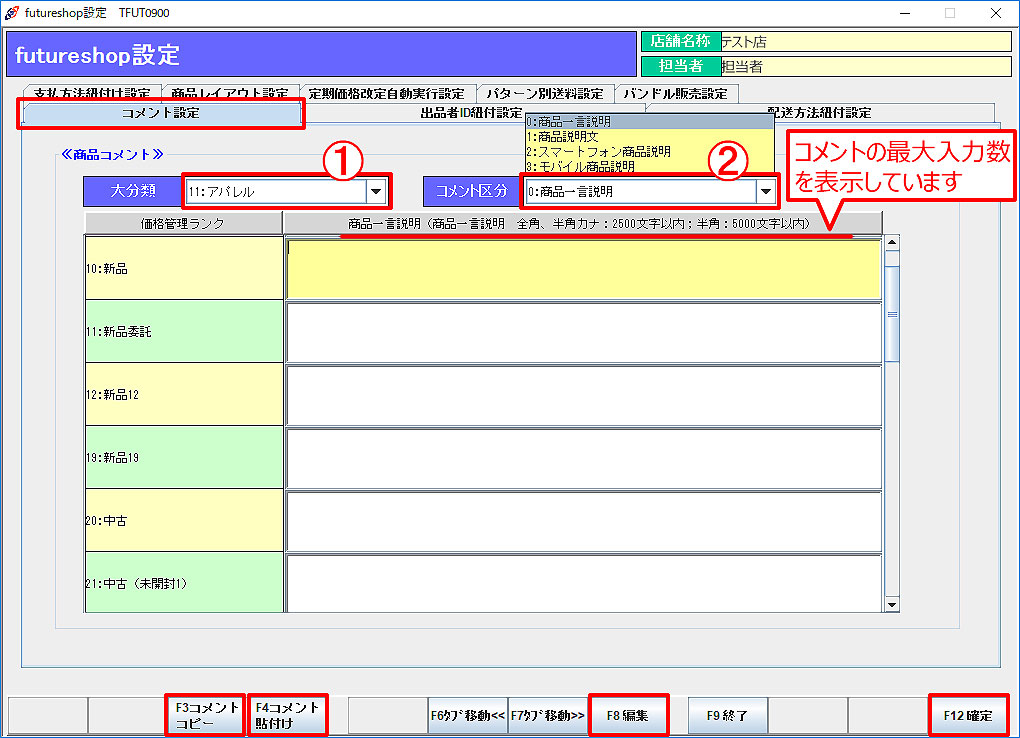 「コメント設定タブ」をクリックします。
商品一覧で表示されるコメント、商品詳細ページで表示されるコメント(PC・スマートフォン・モバイル)を設定します。
① 大分類を選択します。
② コメント区分を選択します。
選択した大分類、コメント区分に対して表示させるコメントを
価格ランクごとに設定します。
これを大分類、コメント区分ごとに繰り返します。
※ コメントの最大入力数はコメント区分により異なります。
※ 「F3コメントコピー/F4貼付け」で設定を再利用もできます。
【商品コメント編集画面】
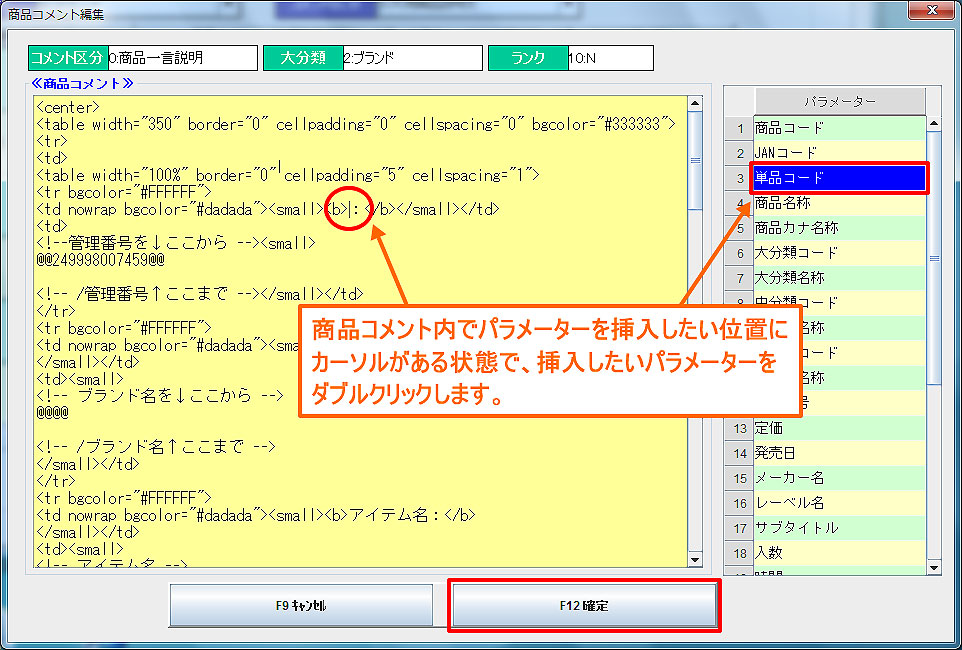 コメント設定画面で編集を行いたい商品コメントの入力欄を選択し(黄色に反転) 「F8編集」をクリックします。商品コメント編集画面が開きます。
商品説明文などのテンプレートを作成できます。
予め用意したhtmlソースに「商品コード」「商品名称」「メーカー名」「定価」等のパラメーターを挿入しテンプレートとして使用できます。
ここで設定した項目が、その商品の内容になって説明文に挿入されます。
[補足]
同じように「出品情報ディフォルト設定」でもコメントテンプレートを設定できます。
こちらでは大・中・小分類でテンプレートを使い分けることができ、「futureshop設定のコメント設定」よりも優先して
商品情報に表示されます。
出品者ID紐付設定:大分類ごとに出品者IDを設定します。
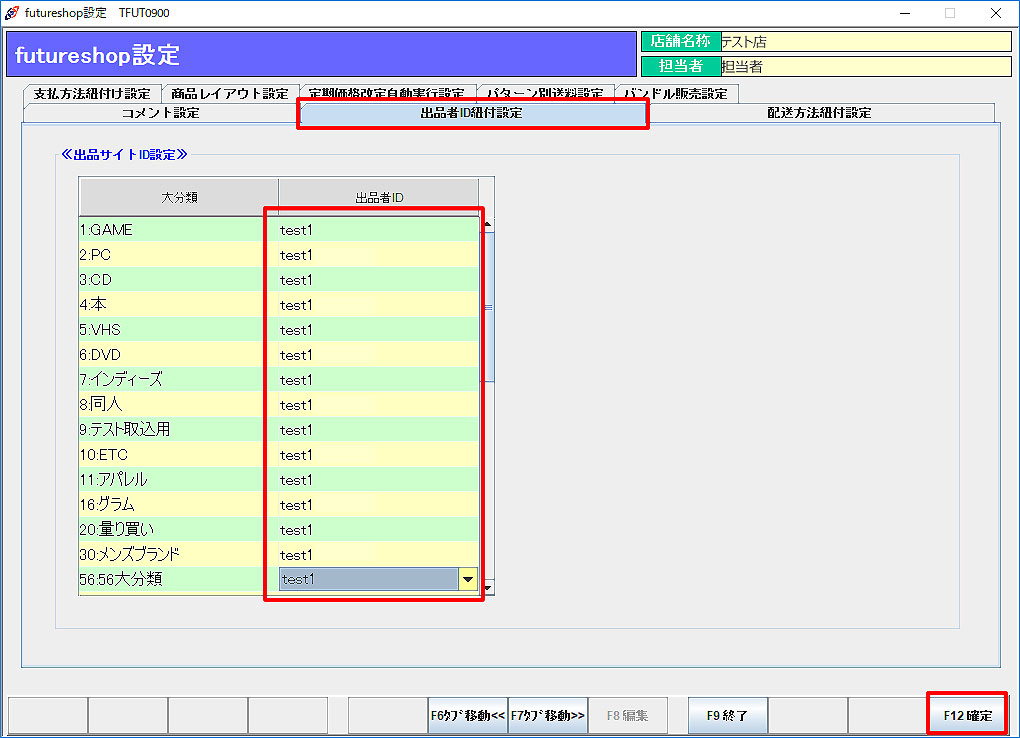 「出品者ID紐付設定タブ」をクリックします。
各大分類に出品者IDを選択し、紐付けます。
※ タロスに登録されている大分類は全て表示されています。
大分類を追加した場合はその都度設定が必要になります。
配送方法紐付設定:futureshopとタロス上の配送方法を紐付けます。
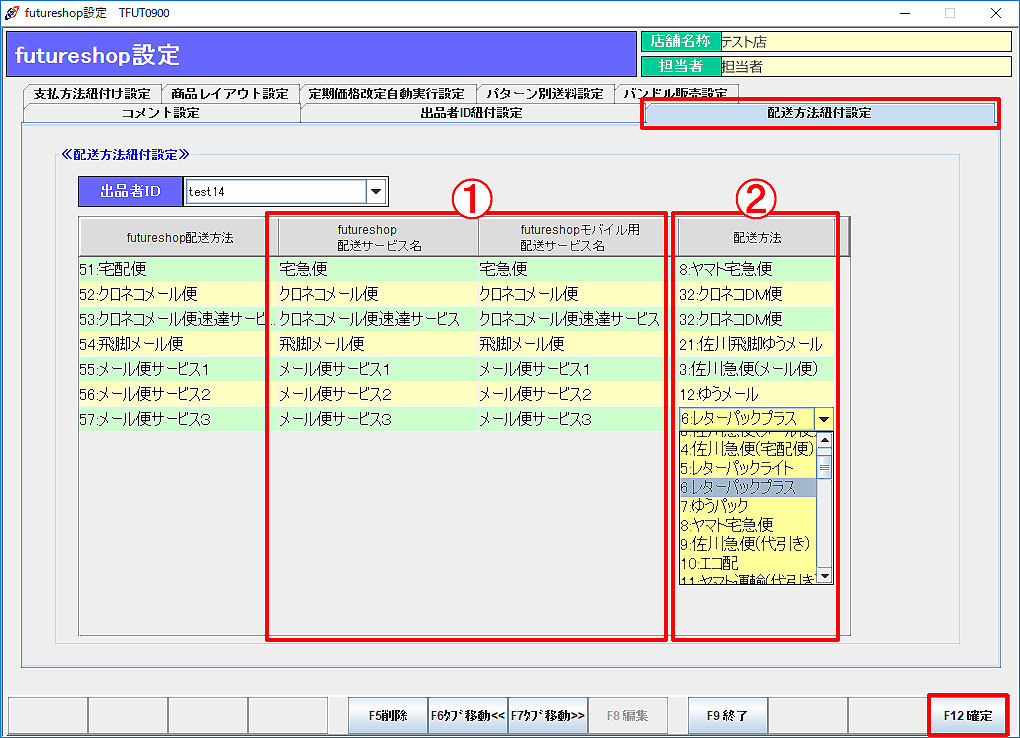 「配送方法紐付設定タブ」をクリックします。
出品者IDを選択します。
「フューチャーショップ配送方法」には、futureshopで利用可能な配送サービスが表示されています。
① futureshop側「構築メニュー>送料・決済設定>配送サービス設定」で設定した配送サービス表示名を「(ユーザ画面、モバイル画面用)各配送サービス名」に入力します。
② タロスに登録されている配送方法リストの中から該当する配送方法を選択し、紐付けます。
※ 現在表示されている配送サービスの他にご利用されたい配送サービスがある場合は、お手数ですが弊社までご連絡ください。
支払方法紐付け設定:futureshopとタロス上の支払方法を紐付けます。
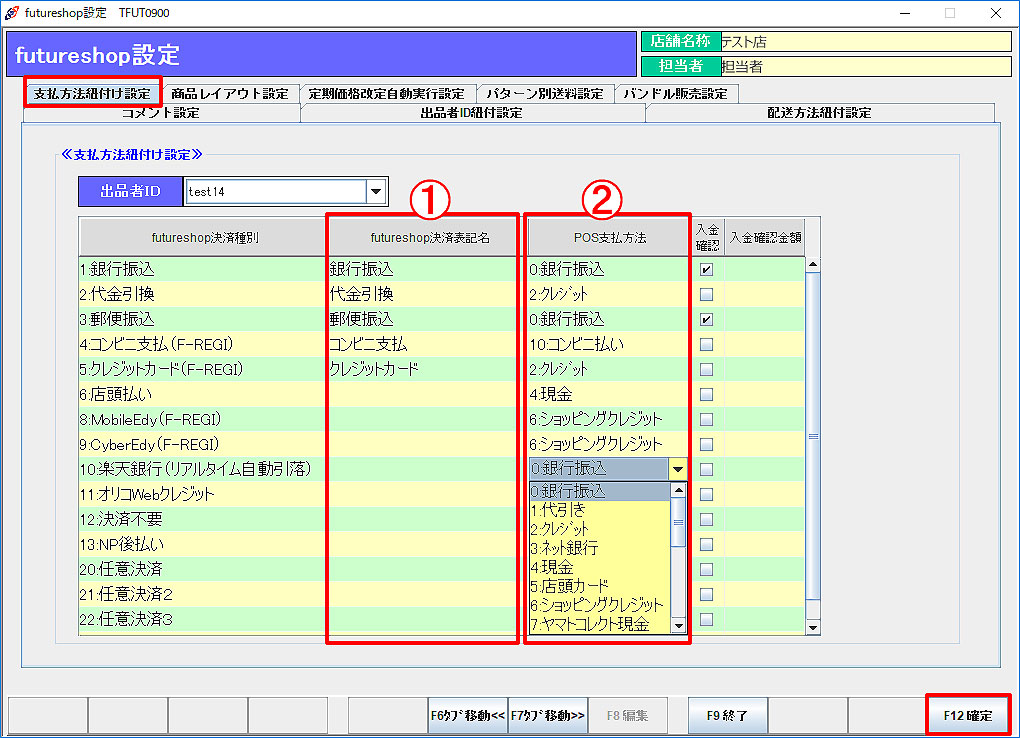 「支払方法紐付け設定タブ」をクリックします。
出品者IDを選択します。
「フューチャーショップ決済種別」には、futureshopで利用可能な決済種別が表示されています。
① futureshop側「構築メニュー>送料・決済設定>決済方法設定」で設定した決済表示名を「フューチャーショップ決済表記名」に入力します。
② タロスに登録されているPOS支払方法リストの中から該当する支払方法を選択し、紐付けます。
[入金確認の要不要を設定する]
支払方法ごとに「入金確認」というチェック項目があります。
チェックボックスをクリックしてチェック/チェック解除を行います。
※ 入金確認にチェックを入れると「注文データ取込」で注文を確認する際、「F5入金確認」で確認が取れないと、
「F3自社EC取込処理」を行ってもその支払方法の注文は表示されません。(futureshopから注文があったことは
表示されます。)
入金確認金額:指定した金額以上の決済による注文は、入金確認が必要です。
何も入力しなければ、金額に関わらずチェックの入っている決済による注文は、入金確認が必要です。
商品レイアウト設定:商品レイアウト・送料設定を登録します。
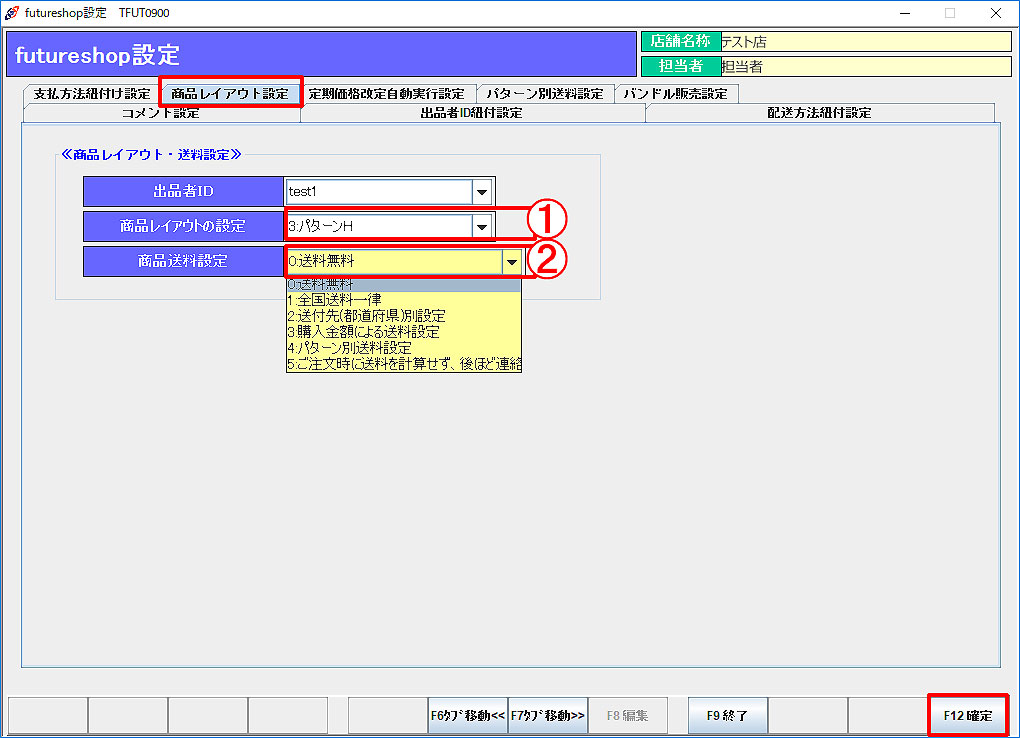 「商品レイアウト設定タブ」をクリックします。
出品者IDを選択します。
① 商品レイアウトの設定:futureshop側「構築メニュー>デザイン設定>レイアウト編集」で設定したレイアウトパターンを登録します。
② 商品送料設定:futureshop側「構築メニュー>送料・決済設定>送料基本設定」で設定した基本設定を登録します。
※ 商品・商品グループごとにレイアウトを設定する場合は、出品登録編集時に「上級デザイン」で個別に設定ができます。
※ 商品送料設定に「3:購入金額による送料設定」を選択した場合は、出品登録編集時に商品ごとに設定される送料は
無効になります。「4:パターン別送料設定」を選択した場合は、出品登録編集時に「送料パターン」を選択します。
定期価格改定自動実行設定:定期的に価格改定を自動実行するための条件を設定します。
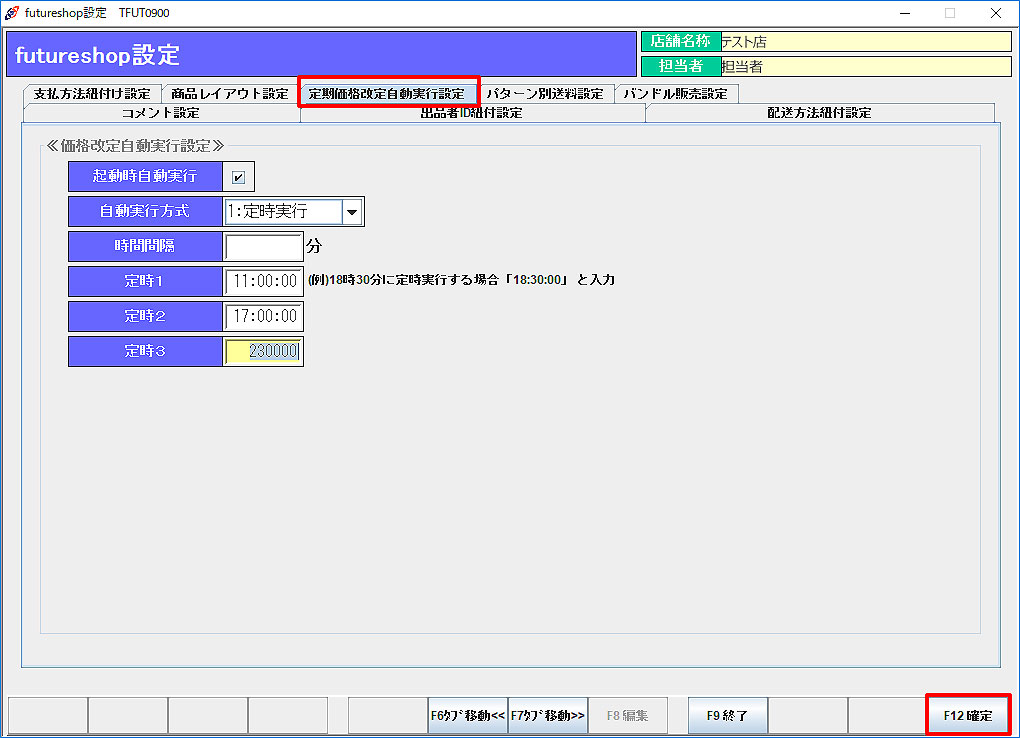 「定期価格改定自動実行設定タブ」をクリックします。
自動実行方式に「1:定時実行(推称)」を選択します。
定時1~3に定時実行を行う時分秒を入力します。
※なるべく営業に負担の掛からない時間帯を指定してください。
時間間隔:自動実行方式に「0:定期実行」を選択した場合は、ここで分間隔を指定します。
※起動時自動実行にチェックを入れると、タロス起動時に価格改定を実行します。
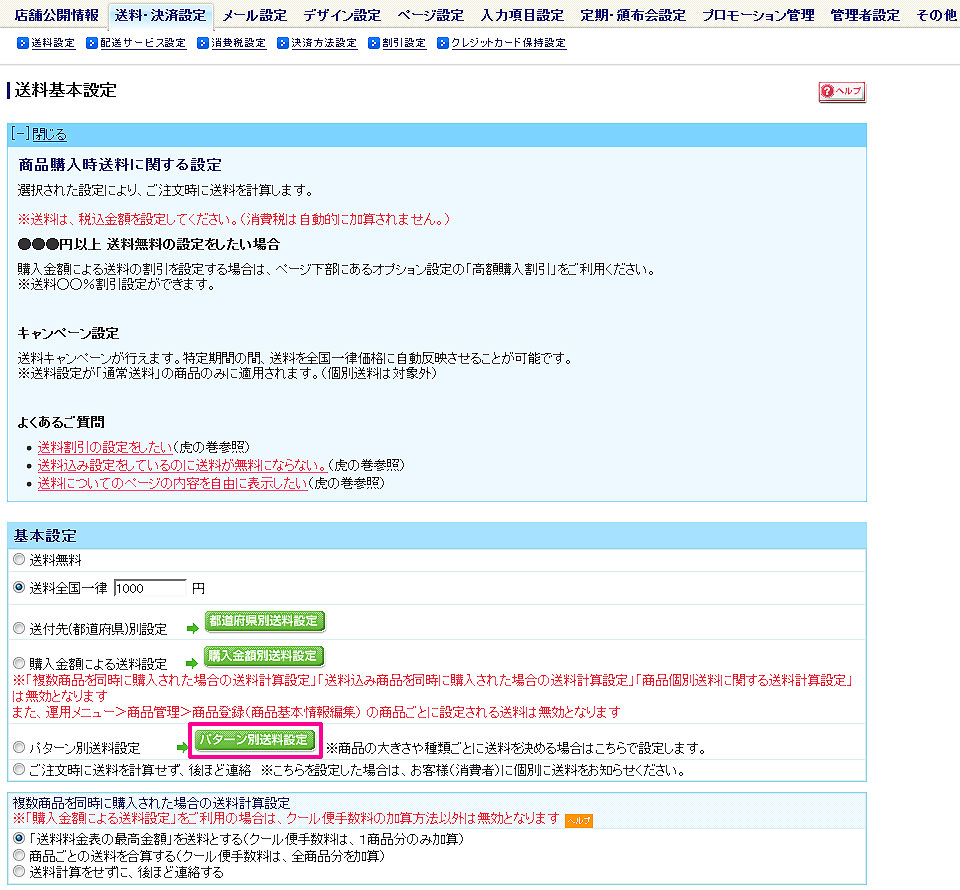
パターン別送料設定:商品ごとに送料パターンを設定する場合の送料設定を行います。
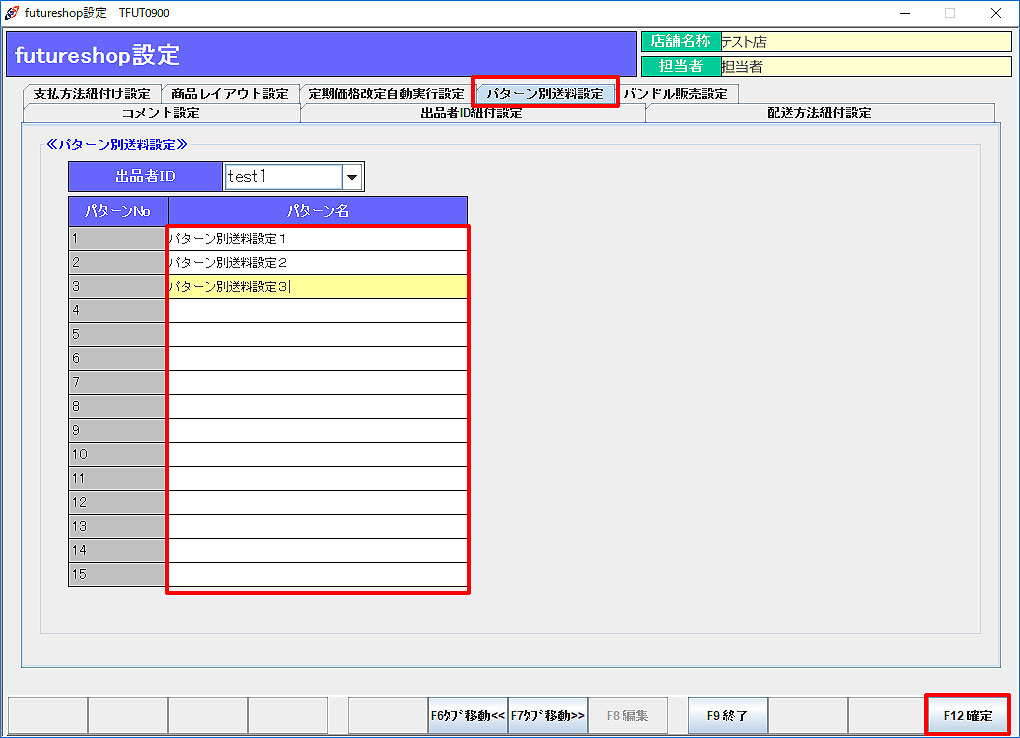 「パターン別送料設定タブ」をクリックします。
出品者IDを選択します。
商品ごとに送料パターンを設定する場合の送料設定です。
futureshop側「構築メニュー>送料・決済設定>送料基本設定」で設定した「パターン名」を入力します。
[管理画面-パターン別送料設定]
バンドル販売設定:バンドル販売の設定をする場合に登録します。
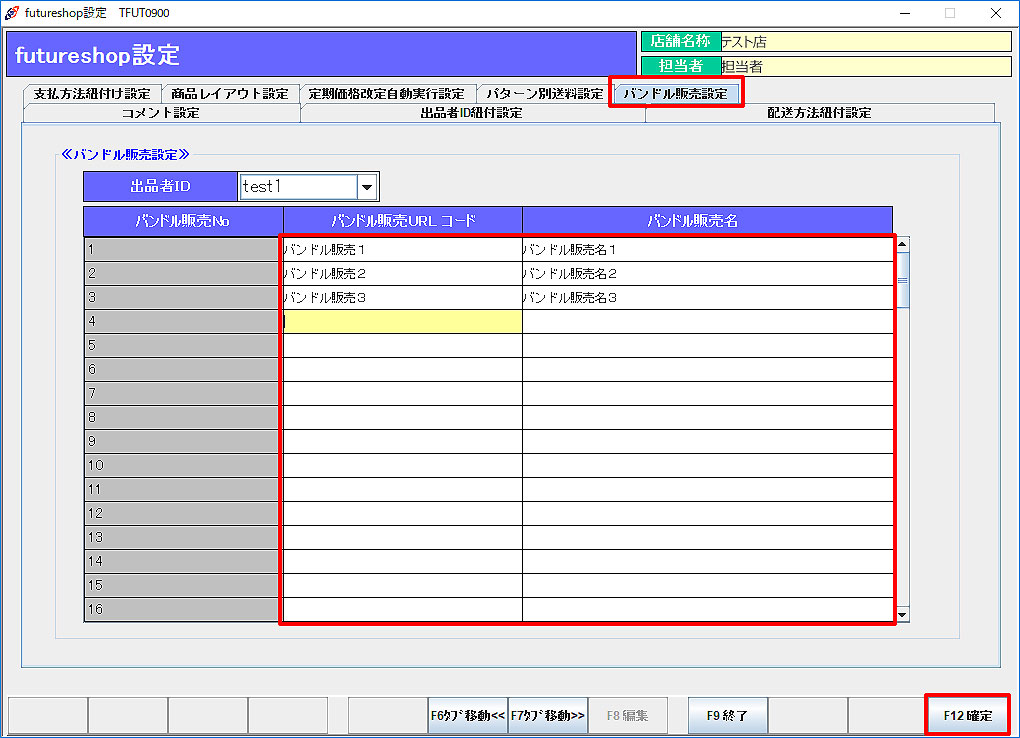 「バンドル販売設定タブ」をクリックします。
出品者IDを選択します。
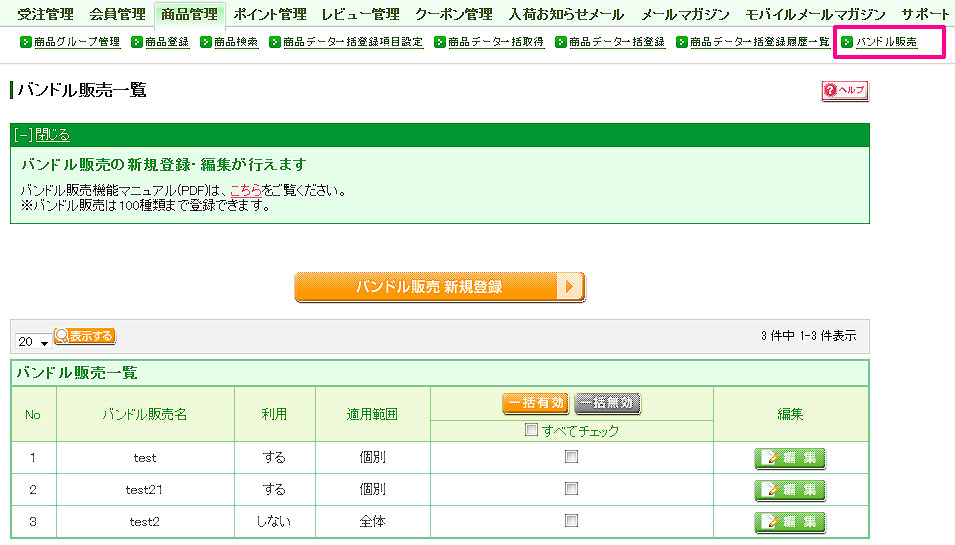
futureshop側「運用メニュー>商品管理>バンドル販売」で設定した「バンドル販売URLコード」「バンドル販売名」を入力します。
futureshop側のバンドル販売設定については futureshop運営ツールマニュアル をご覧ください。
[管理画面-バンドル販売設定]
全ての設定を終えたら、「F12確定」をクリックします。
確定後、更新に数分かかります。
 出品便利機能