画像ホスティングオプション
「画像ホスティングオプション」を利用することにより、通常、futureshopで登録できる商品画像は3点までのところ、 「メイン画像20点」「サブ画像20点」、合計で「画像40点」までご登録頂けるようになります。
※ 画像ホスティングオプションをご利用いただくには、別途、ご契約が必要です。
画像ホスティング用パターンの画像登録手順
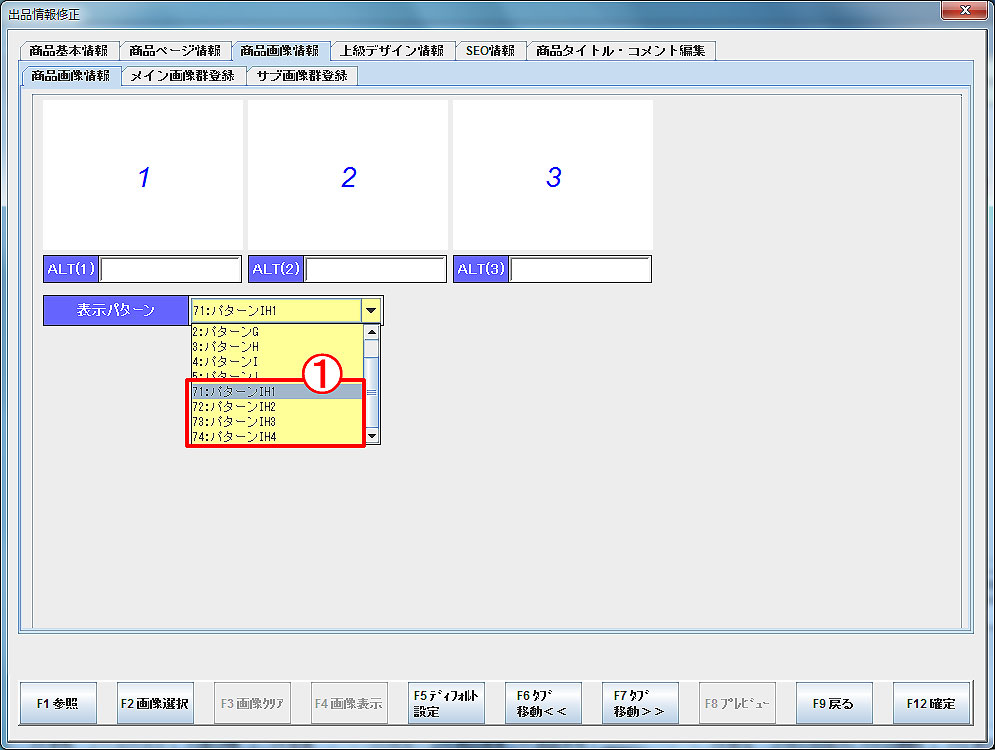 ① 商品画像情報の「表示パターン(商品ページのレイアウト)」
に画像ホスティング用表示パターン「IH1~IH4」を選択します。
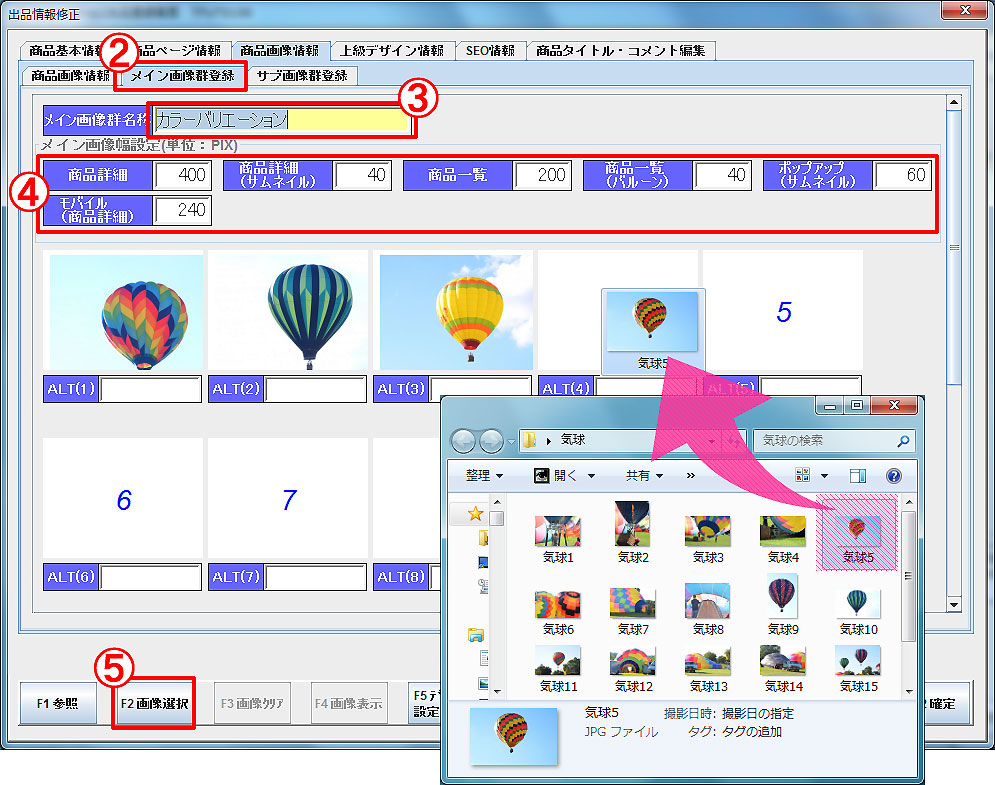 ② 「メイン画像群登録」タブをクリックします。
③ メイン画像群名称を入力します。
④ 各ページのメイン画像幅を設定します。
推奨サイズは futureshop管理画面 でご確認ください。
⑤ 画像番号をクリックし、「F2画像選択」よりPCの保存先から
画像を選択、もしくは保存先から画像を配置したい番号の
枠の中へドラッグ&ドロップします。
※ 配置した画像を選択し、「F3画像クリア」で削除できます。
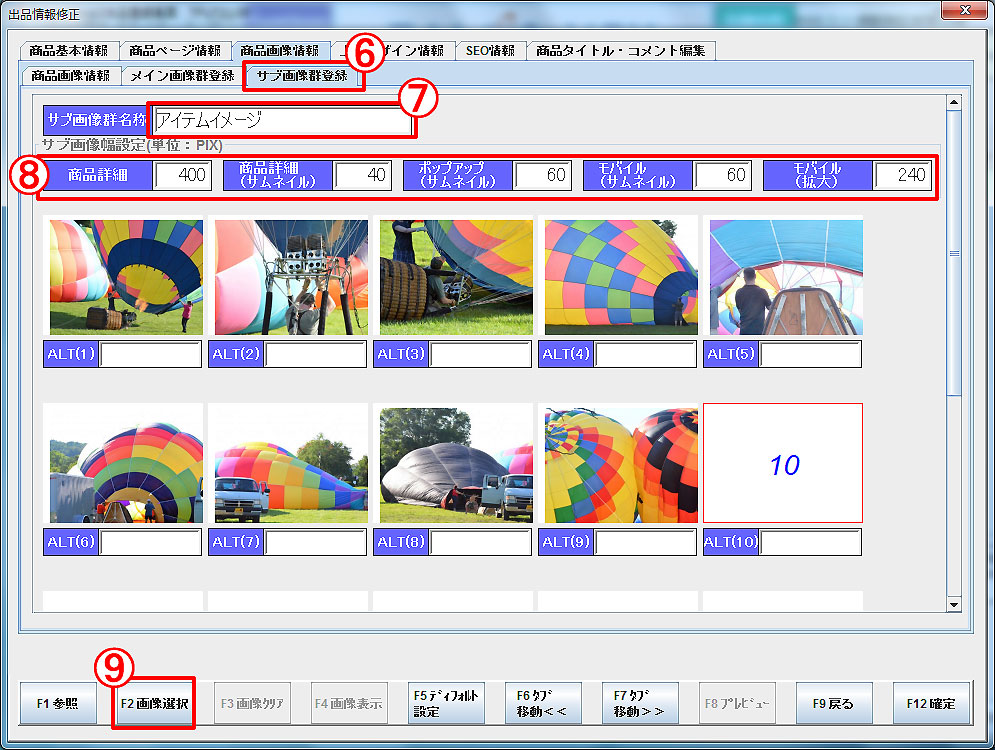 ⑥ 「サブ画像群登録」タブをクリックします。
⑦ サブ画像群名称を入力します。
⑧ 各ページのサブ画像幅を設定します。
推奨サイズは futureshop管理画面 でご確認ください。
⑨ ⑤と同様に画像を登録します。
※ 登録された商品画像は、「1画像」に対して「6~7パターン」の画像リサイズ(サイズを変えた画像を自動的に作成)
されます。
※ 商品詳細に表示される拡大画像は、「メイン画像1」から優先されて表示されます。
メイン画像が登録されていない場合は、同様に「サブ画像1」から優先され表示されます。
【通販画面の表示領域】 実際にfutureshopの画面で表示されると…
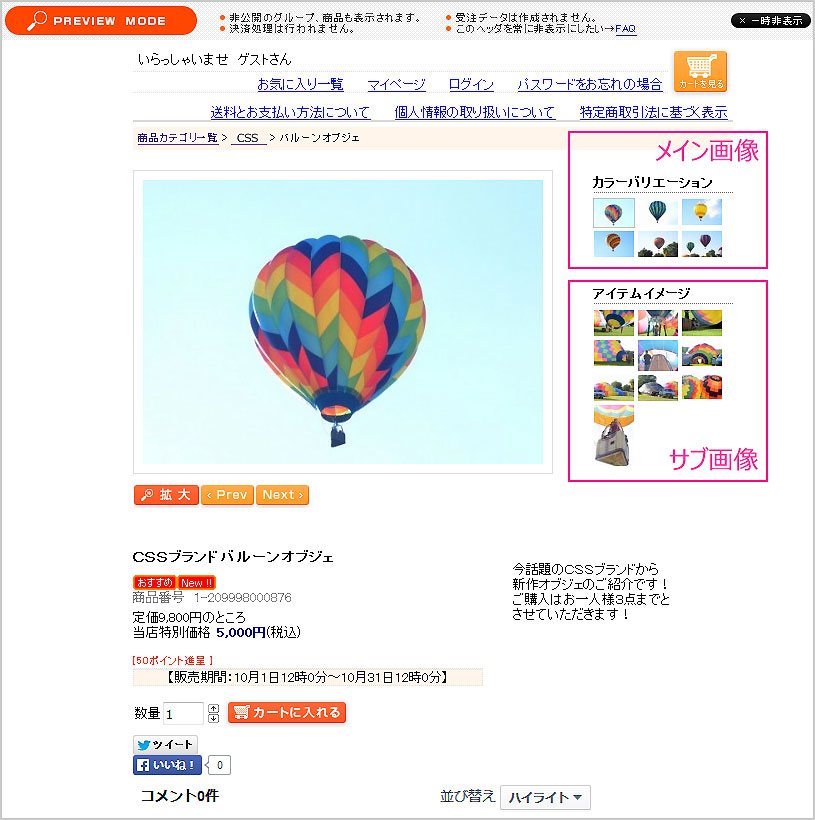 ※ 選択した「表示パターン」により画面は異なります。
 出品便利機能