eBay ID設定
業務メニュー:「eBay連動」→処理メニュー:「eBay ID設定」を開きます。
ebayショップ情報、API利用情報(デベロッパーID、アプリケーションID、認証ID、リフレッシュトークン)をタロスに登録します。
 「リフレッシュトークン」には有効期限があるため、定期的に更新が必要です。
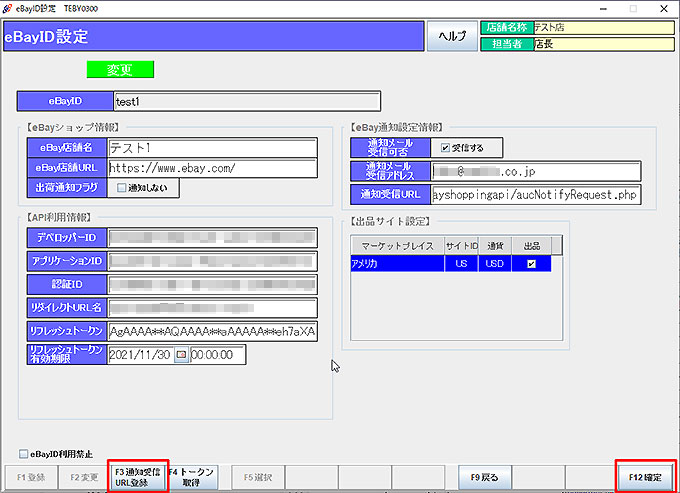
- eBayショップ情報:eBay店舗名、eBay店舗URLを登録します。
※ 店舗URLはタロスとeBayショッピングサイトをリンクさせるために設定しますが、現在機能しておりません。
「https://」までで結構ですので、入力をお願いします。
※ 出荷通知フラグ:「通知しない」にチェックを入れると、タロスで出荷確定した後のeBay側の出荷ステータスを
「出荷済」に変更しません。 - APIを利用するには、eBay developer programでデベロッパーアカウントの登録が必要です。
eBay developer programにアクセスし、 Registerリンクから新規登録フォームを送信します。
送信後は、登録のメールに受信した案内にしたがって、アカウントを有効化します。
https://developer.ebay.com/signin?tab=register
※ デベロッパーアカウントの承認には、最低1営業日かかります。
登録後、取得した API利用情報 をタロスに設定してください。
「デベロッパーID」にDevIDを、「アプリケーションID」にAppIDを、「認証ID」にCertIDを設定します。 - リフレッシュトークン:APIへアクセスするのに使用します。
eBay管理画面で「リダイレクトURL」を設定し(初回のみ)、タロスから「リフレッシュトークン」を発行します。
下記「リダイレクトURL設定手順」と「リフレッシュトークンを取得する」をご参照ください。
リフレッシュトークンには有効期限があります。
有効期限は1年間です。有効期限切れ1週間以内になると、eBay出品登録画面を開く際に、警告メッセージが
表示されます。更新時期になりましたら、リフレッシュトークンを取得してください。 - eBay通知設定情報:任意で受信メールの転送先情報を入力します。
※ 「通知受信URL」は弊社からお伝えします。
通知URLを入力後、「F3通知受信URL登録」をクリックしてeBay側へも設定してください。 - 出品サイト設定:現在は「アメリカ」のみです。追加はできません。
- eBayID利用禁止:基本使用しません。
リダイレクトURL設定手順 ※リダイレクトURLの設定は初回のみです
① eBay管理画面へログインします。
https://developer.ebay.com/my/keys
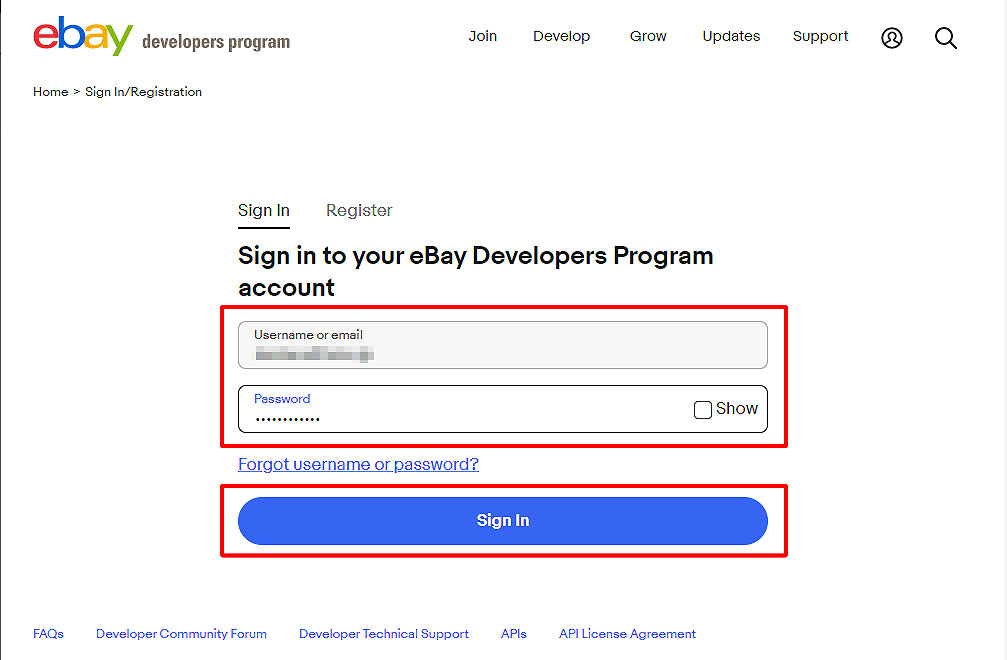 ② ユーザーID、パスワードを入力し、ログインします。
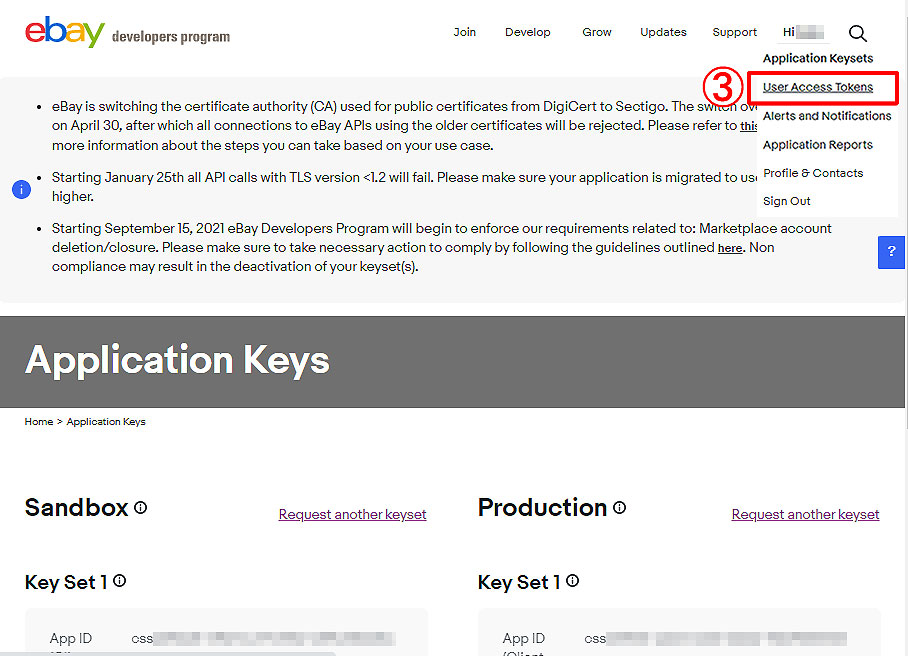 ③ ユーザーメニューから「User Access Tokens」を選択します。
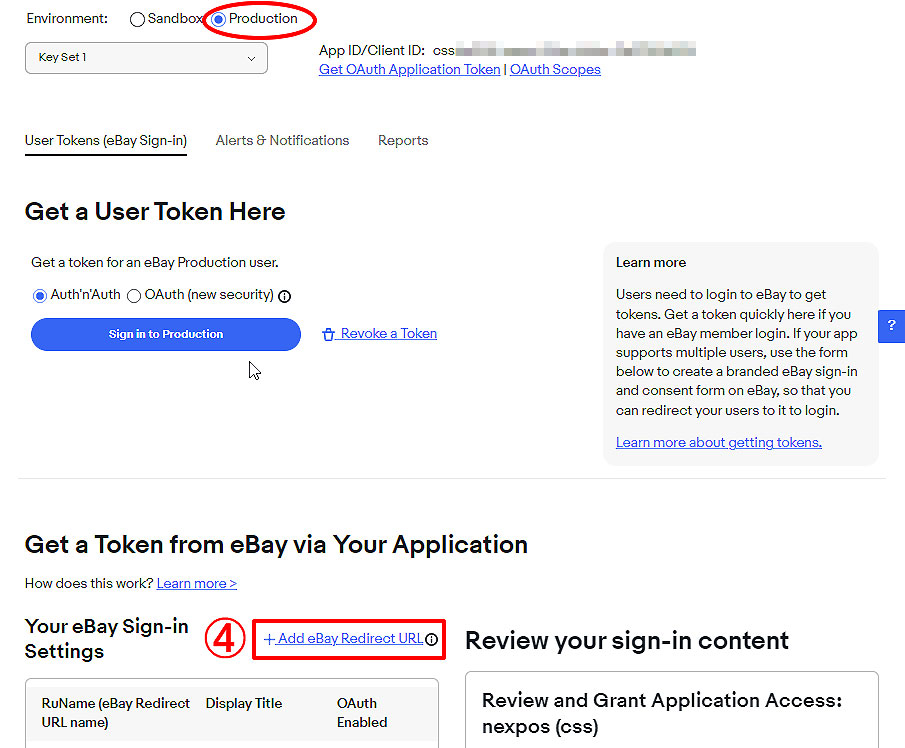 ④ 「Environment」のチェックを「Production」に変更し、「+Add eBay Redirect URL」をクリックします。
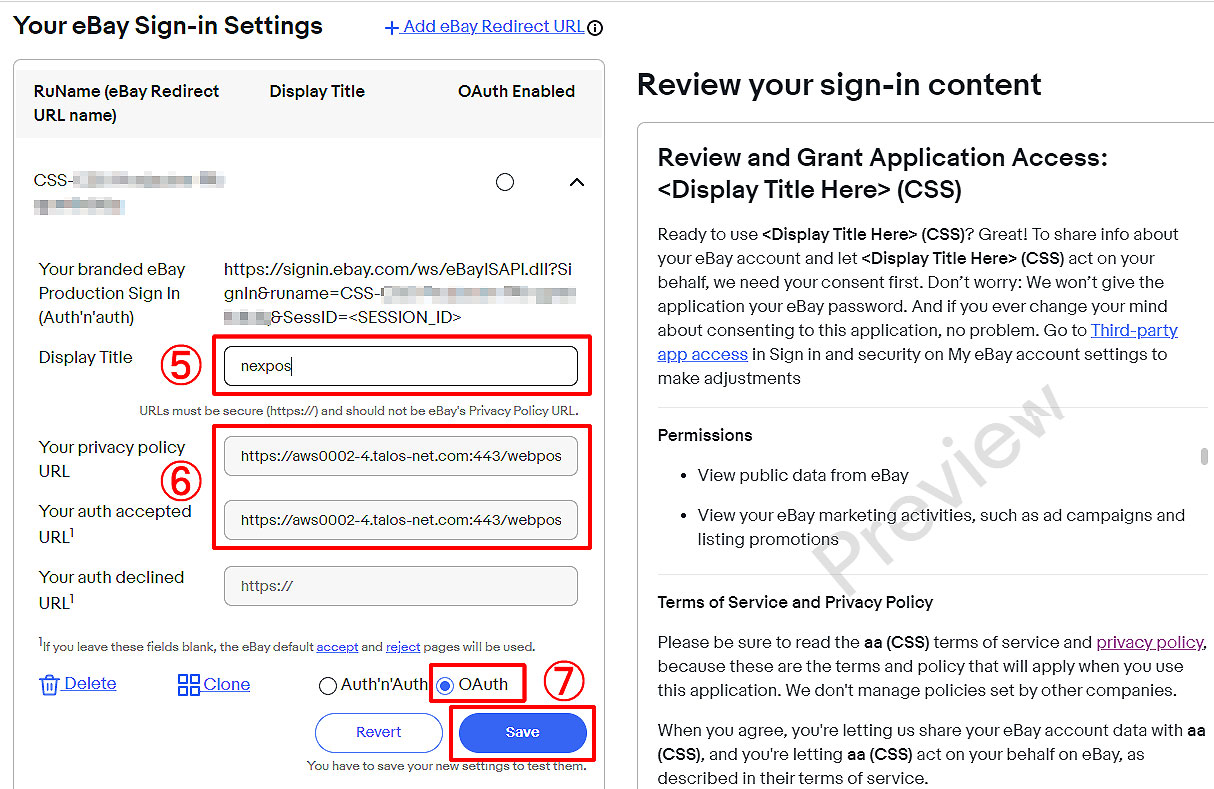 ⑤ 「Display Title」に「nexpos」と入力します。
⑥ 「Your privacy policy URL」と「Your auth accepted URL」に下記URLを設定します。
https://aws0002-4.talos-net.com:443/webposservice/ebayshoppingapi/authorization/action/callback.php
⑦ 「OAuth」にチェックボックスを変更して、「Save」を押します。
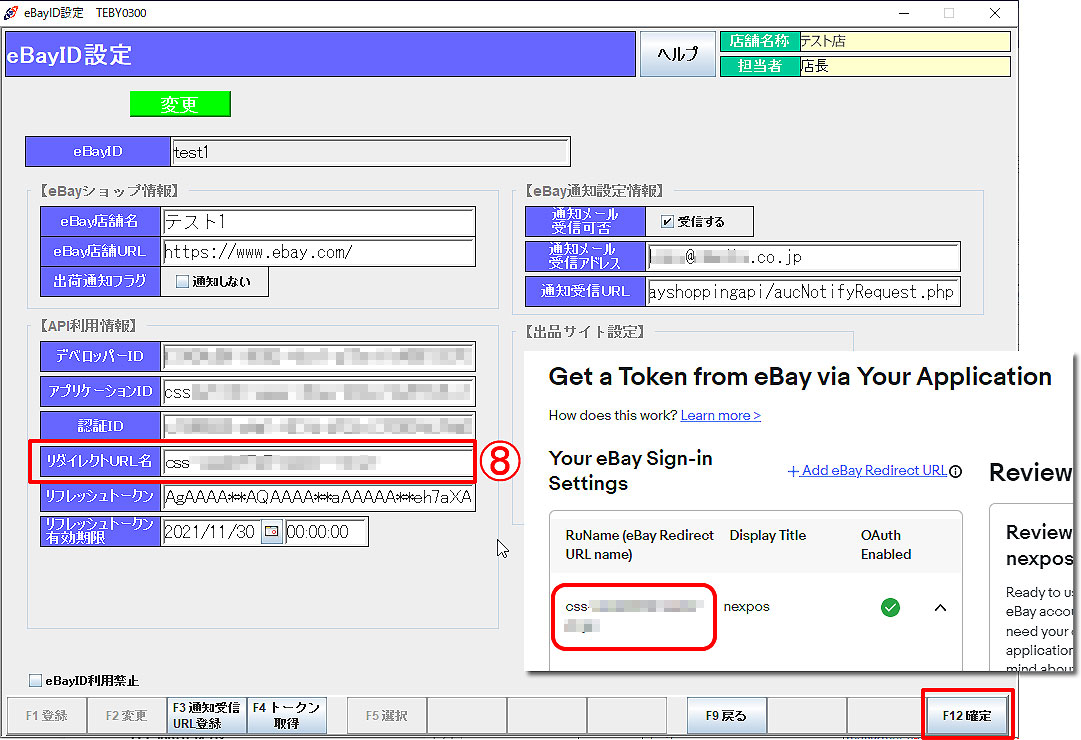 ⑧ タロスのeBayID設定画面に「リダイレクトURL名」を設定します。
リフレッシュトークンを取得する
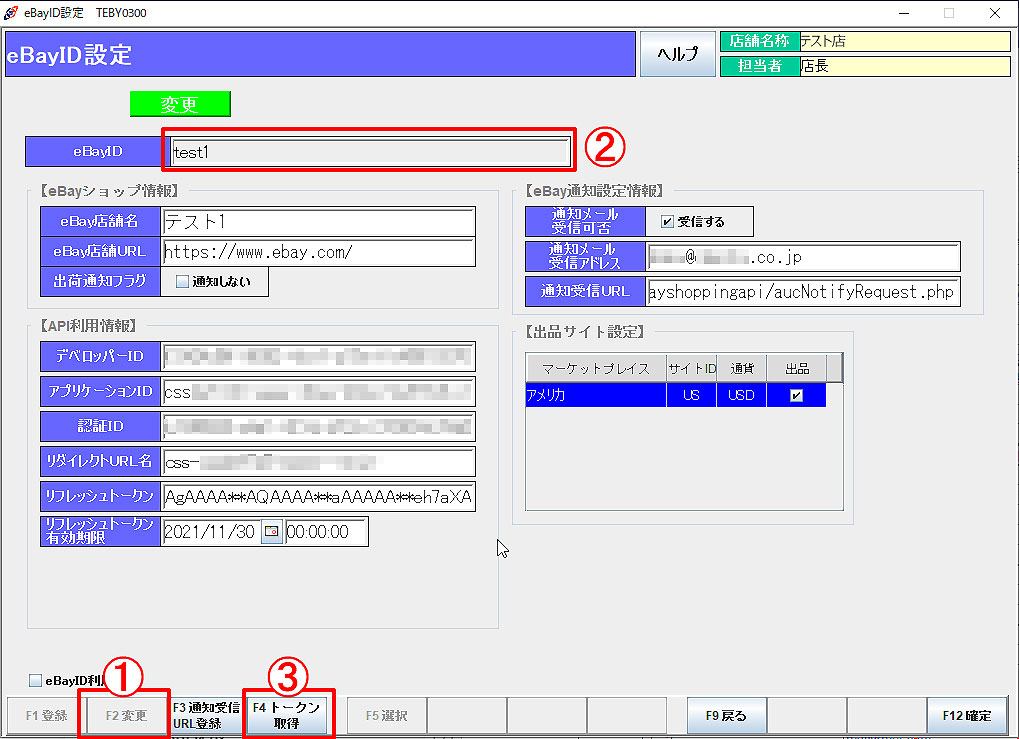 ① 「F2変更」をクリックします。
② 「Yahoo! JAPAN ID」を入力、若しくは「F5選択」より選択し
Enterキーを押します。
③ 「F4トークン取得」をクリックします。
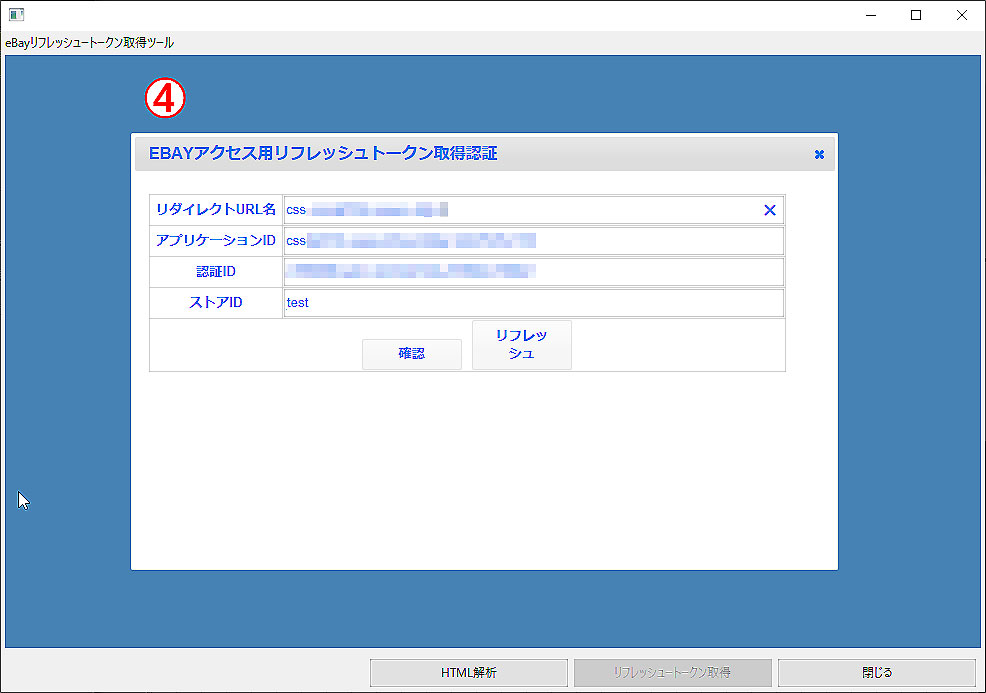 ④ 「eBayリフレッシュトークン取得ツール」画面が開きます。
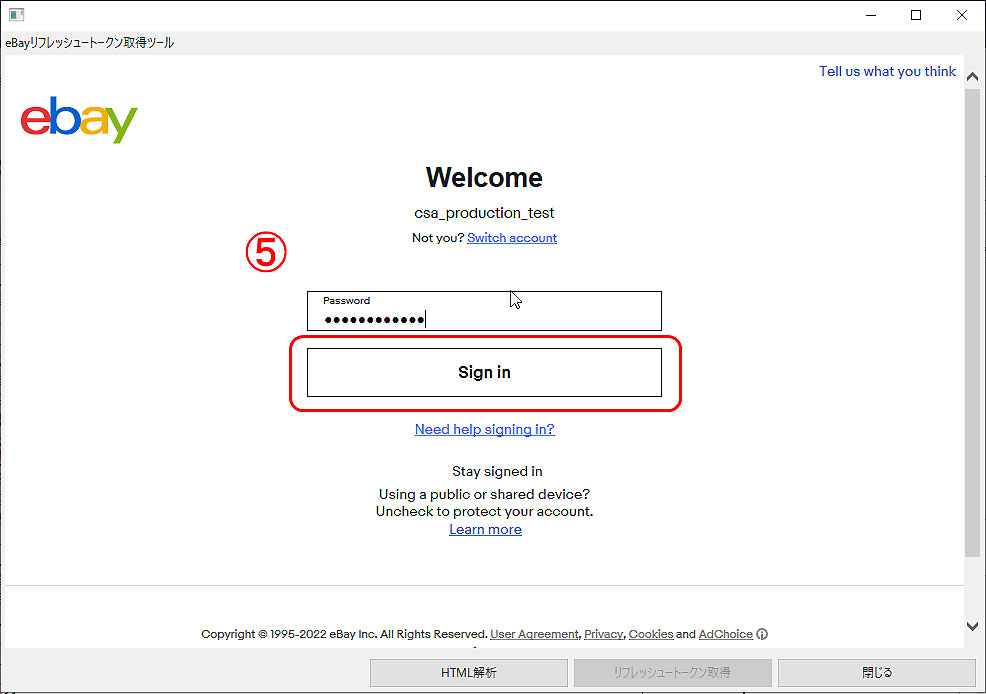 ⑤ 続いてeBay管理画面「パスワード入力画面」が表示されます。
「パスワード」を入力してログインします。
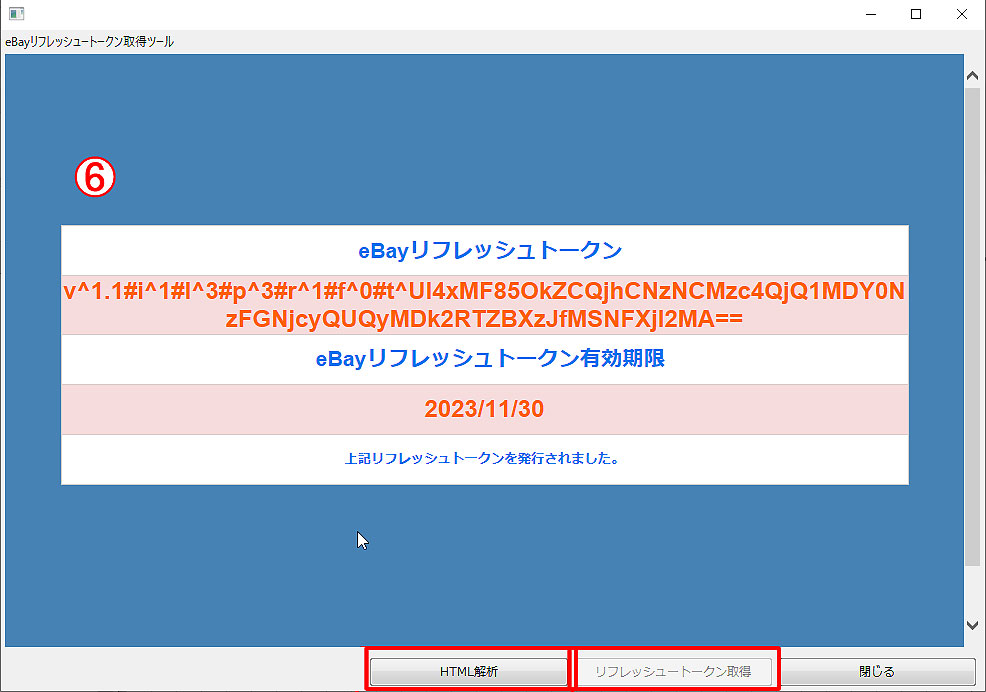 ⑥ 「eBayリフレッシュトークン」が発行されます。
「HTML解析」→「リフレッシュトークン取得」の順にボタンを
押します。
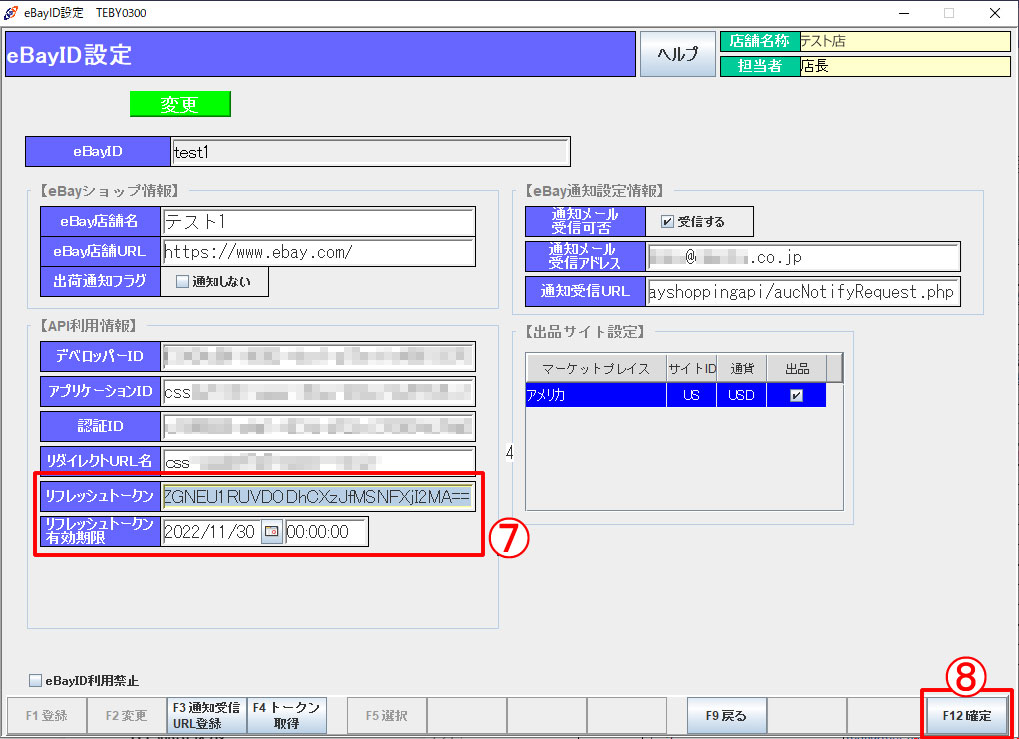 ⑦ 「リフレッシュトークン」「リフレッシュトークン有効期限」が更新されます。
⑧ 「F12確定」で設定を保存します。