出品商品の登録と通販画面の表示領域
タロス出品登録の各編集項目と、futureshop サイト画面の表示領域についてご説明します。
商品基本情報の項目
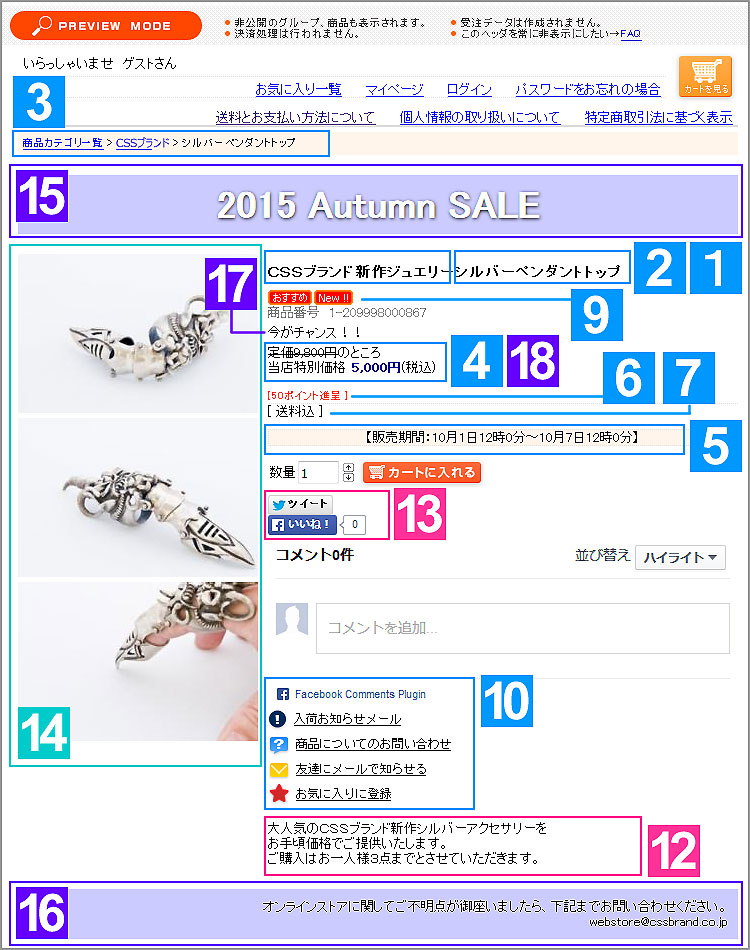 【通販画面の表示領域】
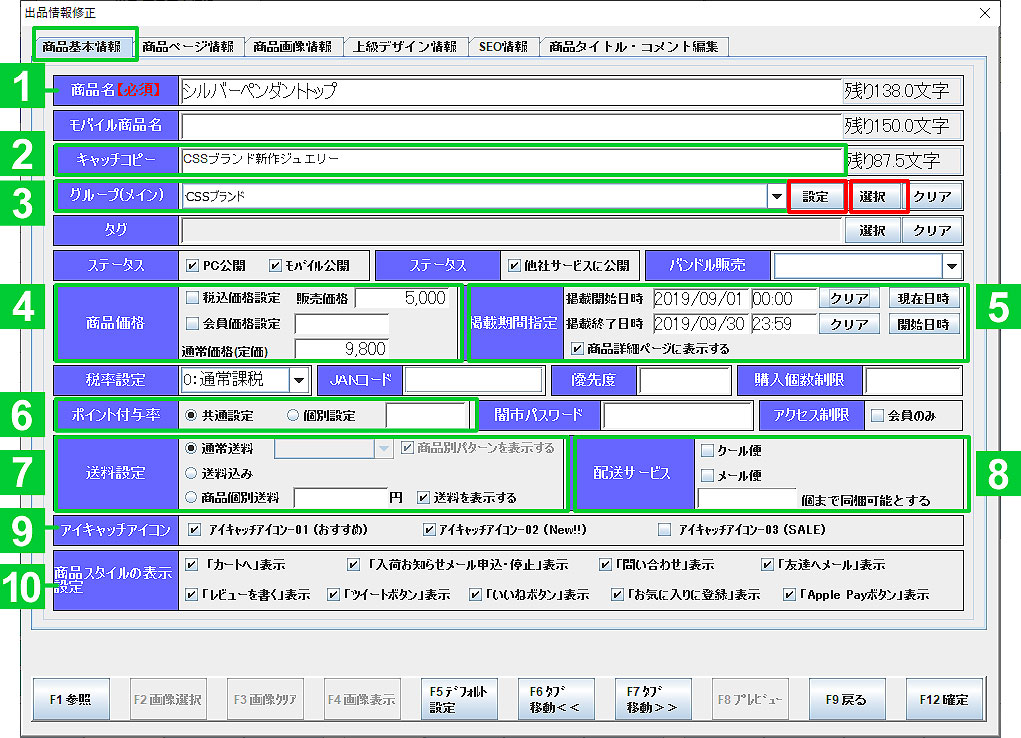
 商品名を全角150文字以内で入力します。 HTMLタグは「<br>」のみ利用可能です。
※ 商品名は、商品属性などのタロスで持っている情報により自動生成が可能です。 詳しくはこちら
 キャッチコピーを全角100文字以内で入力します。 HTMLタグは「<br>」のみ利用可能です。
 表示先グループを設定します。
[設定]ボタンクリックで表示される【表示グループ選択】画面より選択します。
始めにチェックを入れたグループが、ベース選択グループになります。
ベース選択グループを変更する際は、ベース選択より適用したいグループに変更し、「F12選択」で確定します。
[選択]ボタンクリックで表示される【futureshopグループ設定】画面から選択もできます。
登録する商品を所属させたいメイングループの [ベース選択] 列にチェックを入れ、所属させたいサブグループ
があれば [選択] 列にもチェックを入れます。(14カテゴリまで登録可能)
サブグループにチェックを入れることで、サブグループに登録されたグループの商品一覧にも、商品が表示されます。
「F12選択」で選択を確定します。
※ グループ(メイン)は、グループリスト(複数設定した場合にプルダウンで表示)より選択して変更することができます。
※ 「クリア」をクリックすると登録したメイングループは削除されます。
 販売価格の入力は必須です。
「税込価格設定」にチェックを入れると、内税扱いとなり、販売価格に対して消費税を加算しません。
会員がログインをした際に購入できる商品代金を設定する場合、「会員価格設定」にチェックを入れて
会員価格を入力します。
 掲載期間を設定すると、設定されたその期間内のみ「カートへ」のボタンを表示します。
販売期間を商品詳細ページに表示するには、「商品詳細ページに表示する」にチェックを入れてください。
 特定商品のみポイントを付与率を変更する場合は、「個別設定」を選択し、付与率を入力します。
※ 共通設定(基本付与率設定)はfutureshop管理画面で行います。
 初期設定は「通常送料」です。futureshop設定-商品レイアウト設定 で設定した「商品送料設定」が
適用されます。「4:パターン別送料設定」を設定している場合は、送料パターンを選択できます。
※ futureshop設定-パターン別送料設定 で登録が必要です。
「商品別パターンを表示する」にチェックを入れると、ユーザー画面(管理画面)にパターン名と料金を表示します。
個別に送料を設定する場合は、「商品個別送料」を選択し送料を入力します。
「送料を表示する」にチェックを入れると、ユーザー画面(管理画面)に個別の送料を表示します。
 「メール便」での発送を可能にする場合、「メール便」のチェックを入れ、1回の配送(メール便)で同梱できる
最大数を登録してください。
※ 商品ページにメール便対応可能商品かどうかの表示はありません。 商品説明文などにご記載ください。
 表示したいアイキャッチアイコンにチェックを入れます。
 表示したいボタンにチェックを入れます。
- [通販画面には表示されない設定]
- タグ:任意の文字列を入力して、商品に「タグ付け」することができます。
[選択]ボタンを押して表示されるタグID検索画面でタグを選択し、「F12確定」で設定します。 - ステータス:初期設定は「PC公開」「モバイル公開」「他者サービスに公開」にチェックが入っています。
非公開にする場合はチェックを外してください。 - バンドル販売:futureshop設定-バンドル販売設定 で登録した「バンドル販売No」から対象のNoを選択します。
- 税率設定:初期値は「通常課税」に設定されていますが、「軽減税率」の設定が可能です。
- 優先度:ショップ全体での表示順序の設定になります。
優先度が同じの場合は、登録された日時が先のものが先に表示されます。 - 購入個数制限:1度の買物で購入できる個数を制限したい場合に、購入可能個数を入力します。
※ 商品詳細ページへ「○○個まで購入可能」などの文言は表記されません。
商品説明分などにこの商品は一度に○○個まで購入ができるなどを記載をしてください。
商品ページ情報の項目
【通販画面の表示領域】
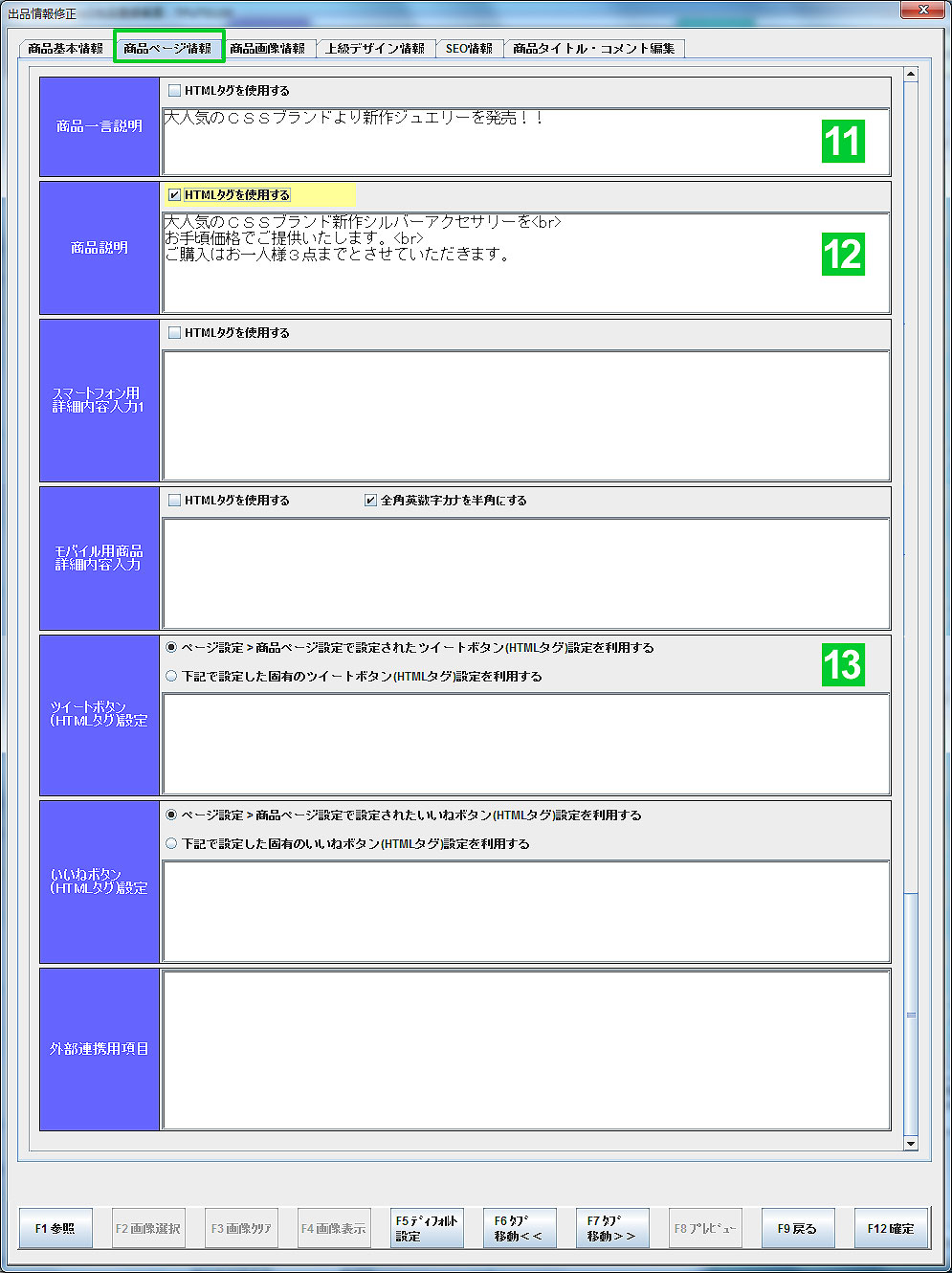
 商品一言説明は、商品一覧(グループ一覧)で表示されるコメントです。
 商品説明は、商品詳細ページで表示されるコメントです。
スマートフォン/モバイル商品説明は、スマートフォンページ/モバイルショップの商品詳細ページで表示されるコメントです。
これらの項目はHTMLで入力できます。HTMLタグを使用される場合は「HTMLタグを使用する」にチェックを入れて
ください。
※ 「商品一言説明」「商品説明」「スマートフォン/モバイル商品説明」は「futureshop設定-コメント設定」
にて大分類毎に事前登録が可能です。更に分類を絞って「futureshop出品設定」でも事前登録が可能です。
予め用意したhtmlソースに「商品コード」「商品名称」「メーカー名」「定価」「属性」等のパラメーターを挿入した
テンプレートを作成することで、そこで設定した項目が商品の内容になって説明文に挿入されます。
但し、「futureshop設定」と「futureshop出品設定」の両方でコメントテンプレートを設定している場合は、
「futureshop出品設定」で設定したテンプレートの方が優先して商品情報に反映されます。
 「商品スタイル表示設定 」で「ツイートボタン」表示のチェックが入っている場合に有効です。
「ページ設定 > 商品ページ設定で設定されたツイートボタン(HTMLタグ)設定を利用する」を選択した場合は、
ここで登録する必要はありません。
「下記で設定した固有のツイートボタン(HTMLタグ)設定を利用する」を選択した場合に、
ここで登録されたタグ(HTML)の内容を表示します。
※「いいねボタン」も同様です。
商品画像情報の項目
【通販画面の表示領域】
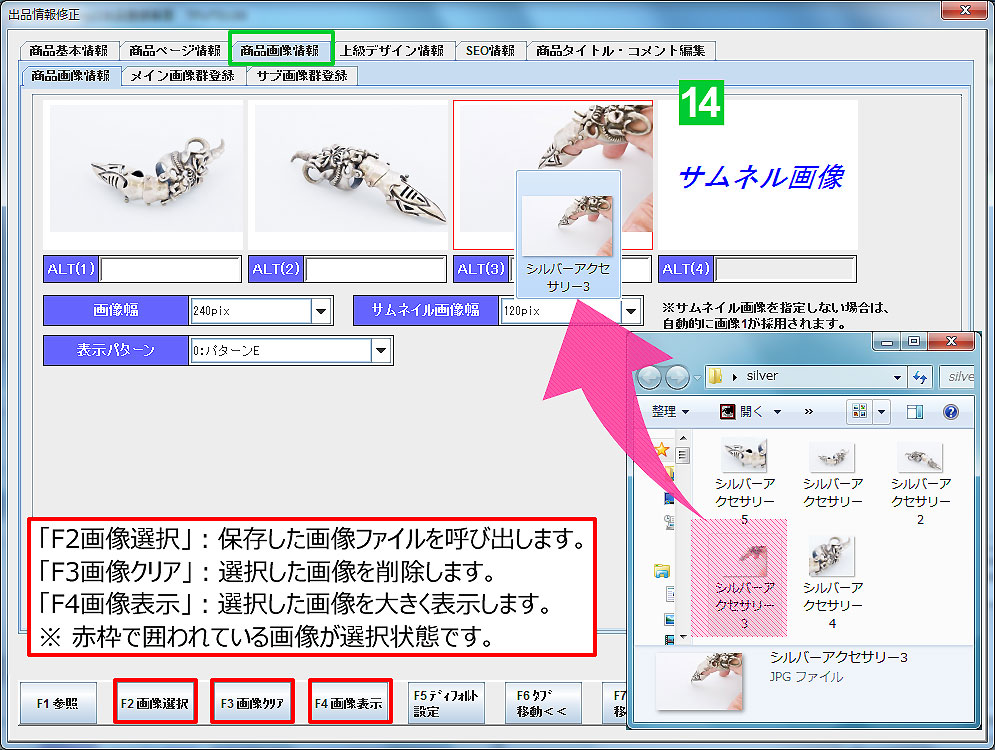
 商品画像を3枚、サムネイル画像を1枚設定できます。
画像番号をクリックし、「F2画像選択」よりPCの保存先から画像を選択、もしくは保存先から画像を配置したい
番号の枠の中へドラッグ&ドロップします。
 注)ブラウザから直接ドラッグ&ドロップで画像を登録することはできません。
※ サムネイルは、商品一覧、及び、商品検索結果、おすすめ商品として表示される場合に使用される画像です。
サムネイル画像が設定されていない場合は、商品画像1にてサムネイル画像を生成します。
※ 画像ホスティングオプションのご契約をされている場合は「メイン画像登録」「サブ画像登録」各タブをクリックして
設定します。詳しくは画像ホスティング用パターンの画像登録手順はこちら をご参照ください
- ALTの文字数は全角150文字まで登録できます。
- 画像幅:登録する画像のリサイズ幅の設定です。
初期値は「商品画像1~3:240pix」「サムネイル画像:120pix」です。個別に変更ができます。
futureshop側「ページ設定 > 商品ページ設定の画像の設定」で設定された初期値と異なる場合は、
「futureshop出品設定」で初期値を変更してください。
※ ファイルの最大容量は「300kb」までです。
画像幅に「リサイズなし」を選択されると、ファイル容量が300kbを超える場合がございますのでご注意ください。 - 表示パターン:商品ページのレイアウトを選択してください。
表示パターンを選択することで、商品画像、商品名、価格、カートボタン、商品説明の配置を変更することができます。
※ 画像ホスティングオプションのご契約をされている場合は、表示パターン「IH1~IH4」を選択します。
詳しくは画像ホスティング用パターンの画像登録手順はこちら をご参照ください。
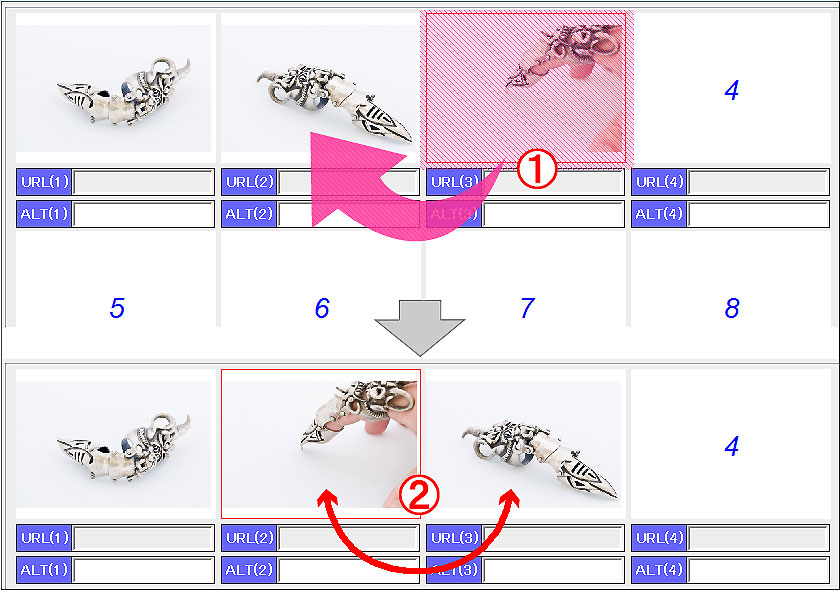

出品画像読込後、画像の配置順序はドラッグ&ドロップで移動することができます。
① 移動したい画像をご希望の移動先へドラッグ&ドロップします。
② 移動した画像と移動先の画像の配置順序が入れ替わります。
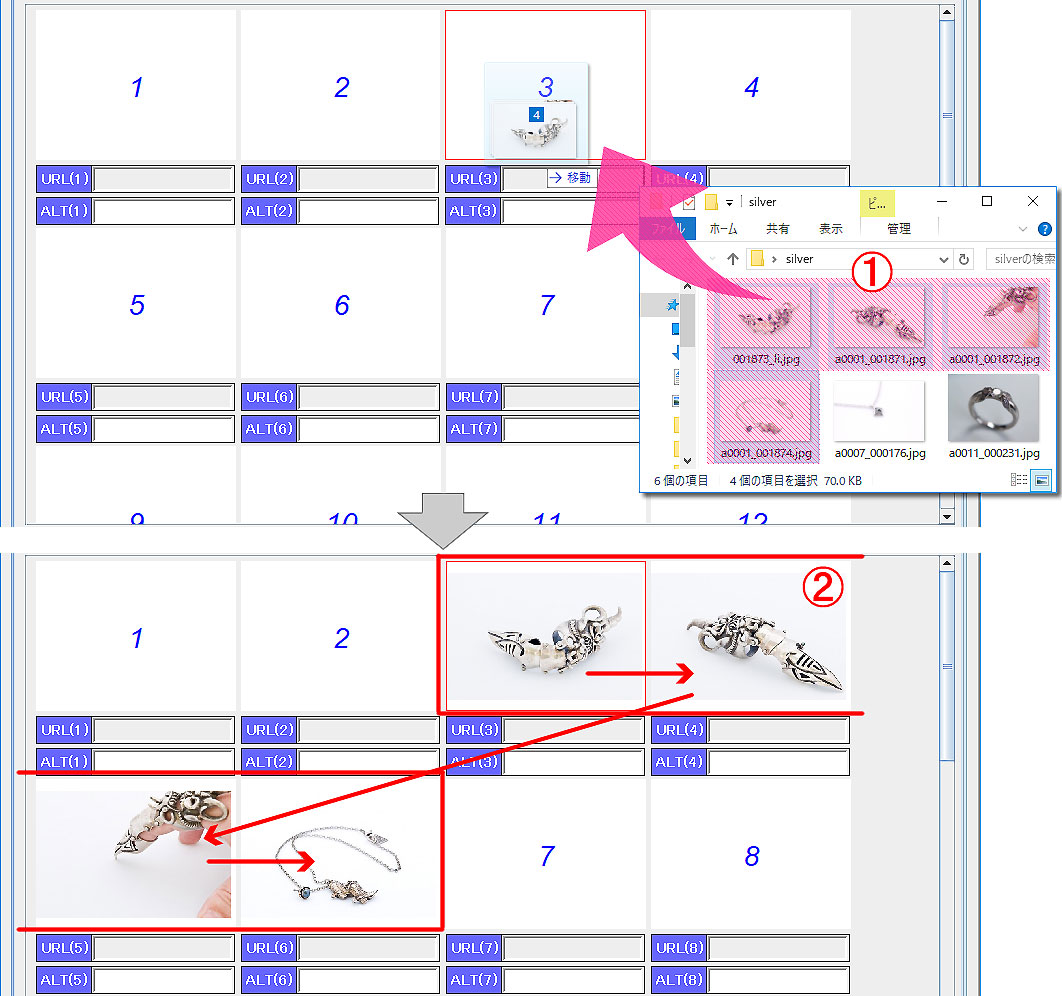
画像をドラッグ&ドロップする時、複数枚を一括で追加することが可能です。
① 追加したい画像をご希望の番号へドラッグ&ドロップします。
② ドラッグした番号以降に一括で画像が追加されます。
すでに画像がある状態で一括追加した場合は、一括追加した画像で上書きされます。
上級デザイン情報の項目
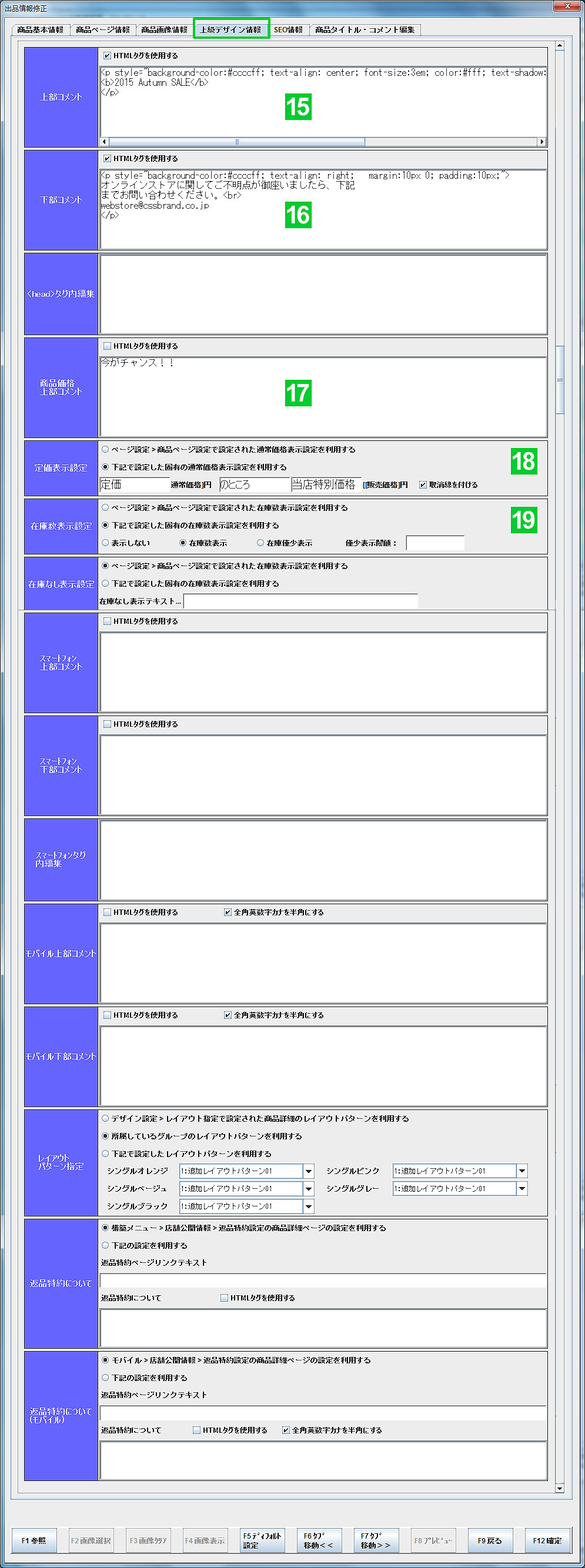
【通販画面の表示領域】
 商品詳細ページの上部に表示するコメントを入力できます。HTMLで入力できます。
 商品詳細ページの下部に表示するコメントを入力できます。HTMLで入力できます。
 商品価格の上部に表示するコメントを入力できます。HTMLで入力できます。
※ HTMLタグを使用される場合は「HTMLタグを使用する」にチェックを入れてください。
 商品ごとに価格の表示を個別に設定できます。
「下記で設定した固有の通常価格表示を利用する」を選択し、空欄に任意の文字を入力します。
「取消線を付ける」をチェックをすると、[通常価格]に対して取り消し線がつきます。
 商品ごとに個別で「在庫数表示」を設定できます。
「下記で設定した固有の在庫数表示設定を利用する」を選択し、当てはまる在庫数表示方法を選択します。
在庫なし表示設定は、在庫がない場合の文言を入力します。
- [その他設定]
- タグ内編集:商品詳細ページのタグに出力する内容を設定できます。
- レイアウトパターン指定:商品ごとにヘッダ/フッタ/メニューのデザインを変更する場合、予め「デザイン設定」で
設定されたレイアウトパターンよりデザインを選択します。 - 返品特約について:「カートボタン」のすぐ下に表示される「返品特約について」の表示内容を個別に設定する場合、
「下記の設定を利用する」を選択し、コメントを登録してください。
※ HTMLタグを使用される場合は「HTMLタグを使用する」にチェックを入れてください。
【通販画面の表示領域】 実際にfutureshopの画面で表示されると…
※ 選択した「レイアウトスタイル」により画面は異なります。
SEO情報
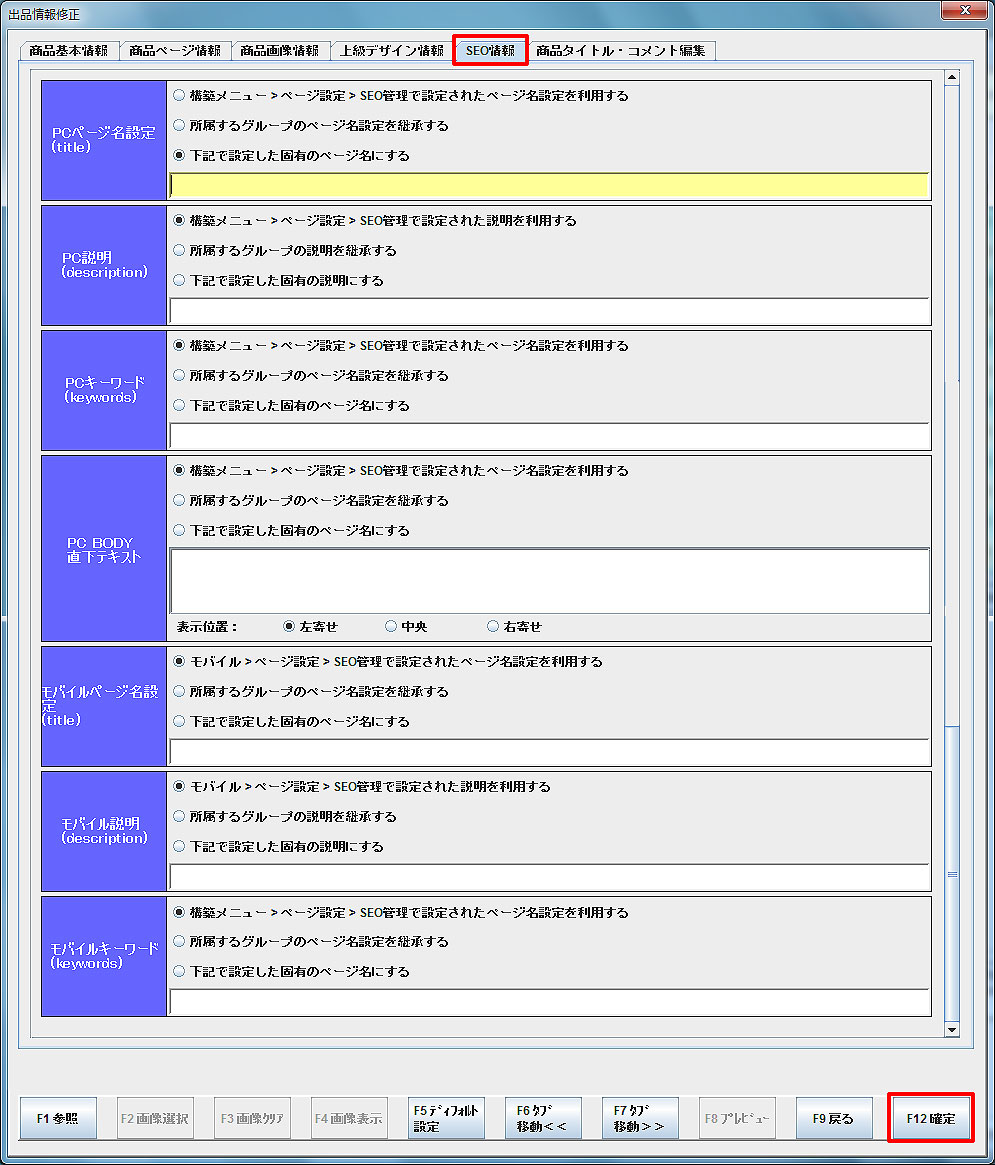 商品詳細で表示するページ名、メタタグ(キーワード、説明)、BODY直下テキストを商品別に設定できます。
商品タイトル・コメント編集
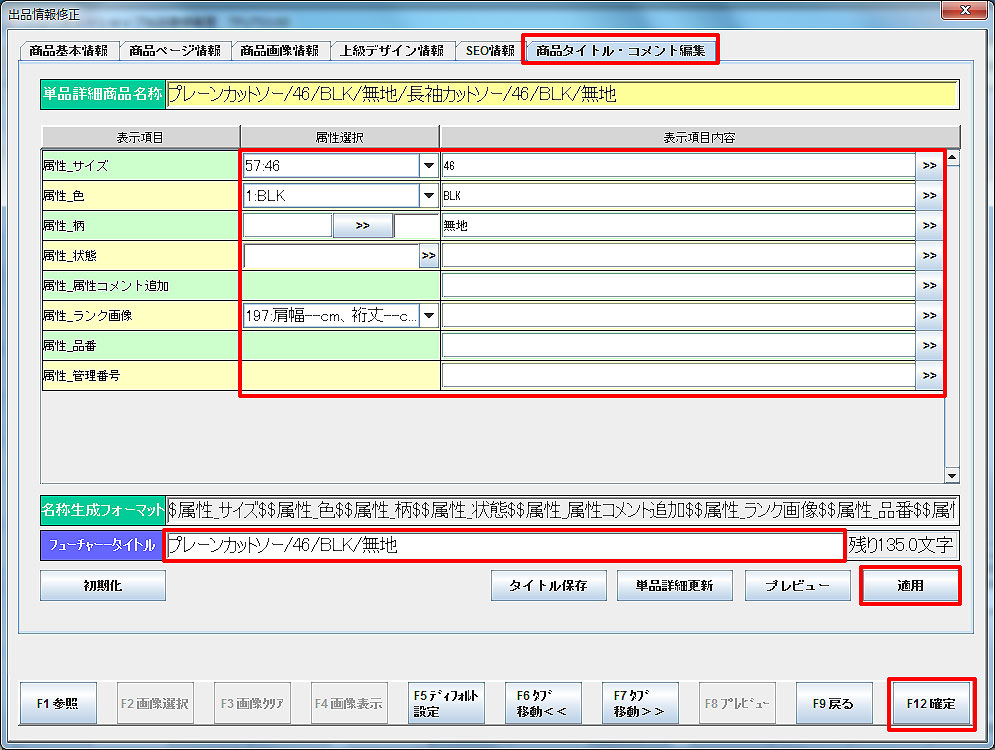 商品タイトル・コメント自動作成機能「通販出品情報編集設定」で設定している場合に、編集が可能です。
既に情報が入っている場合は、買取時等に属性を入力しているなど、タロスで情報を持っている場合にはそれが呼び出されます。 任意で編集を行います。
詳しくは「商品タイトル・コメント自動生成設定」をご参照ください。
 出品便利機能