タロスとfutureshopの出品・受注連動に必要な設定
futureshop構築・運営ツール にログインしてください。
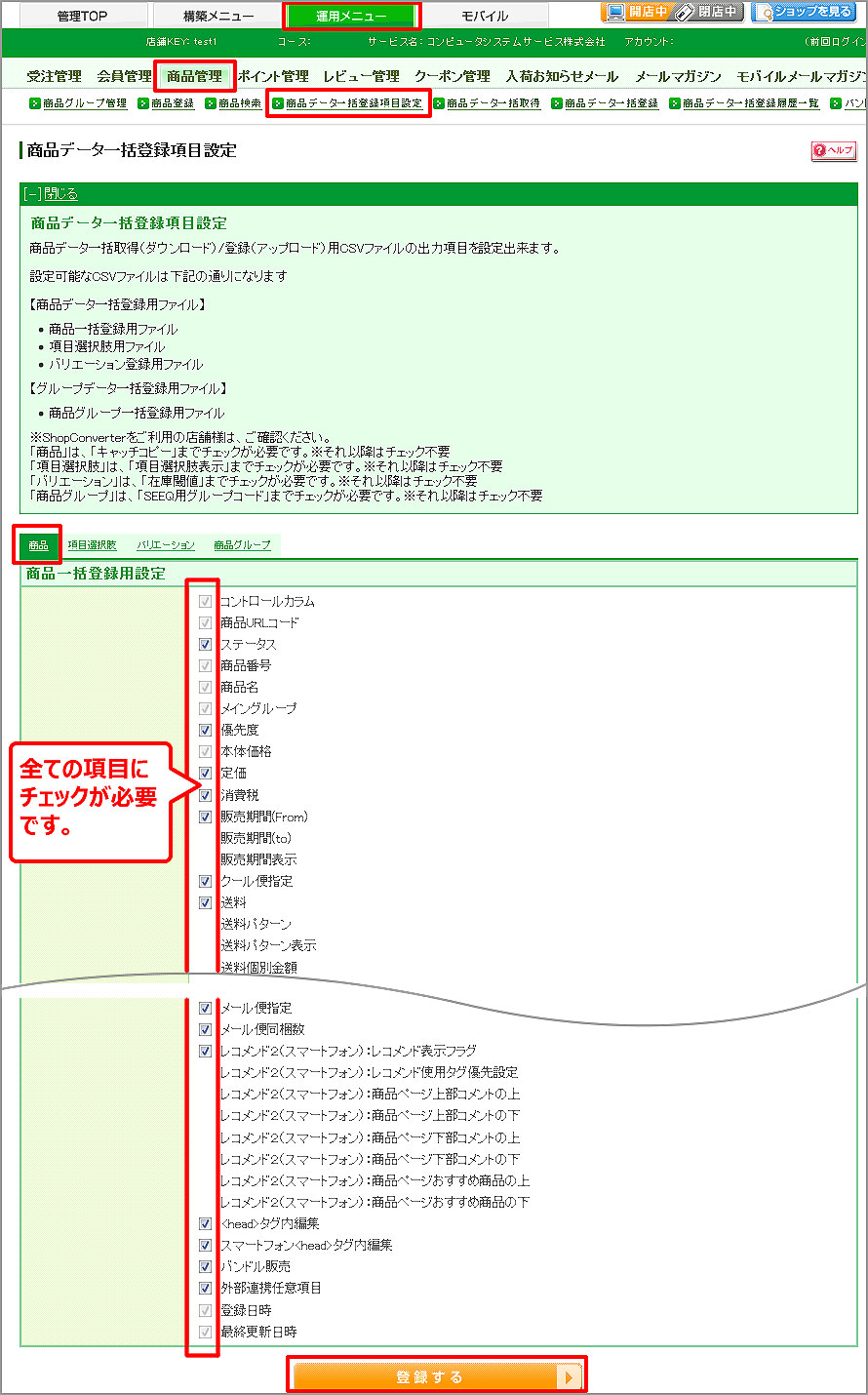
商品データ一括登録項目設定
商品データ一括取得/登録用CSVファイル出力項目の設定です。
「運用メニュー > 商品管理 > 商品データ一括登録項目設定(商品)」で設定します。
表示される CSVファイルの出力項目全て にチェックを入れてください。
「登録する」をクリックして設定を確定します。
任意受注連絡メール設定
ご購入者様からのご注文時に、管理者へ送信する受注連絡メール内容の設定です。
「構築メニュー > メール設定 > メール設定一覧(任意受注連絡メール1)」で設定します。
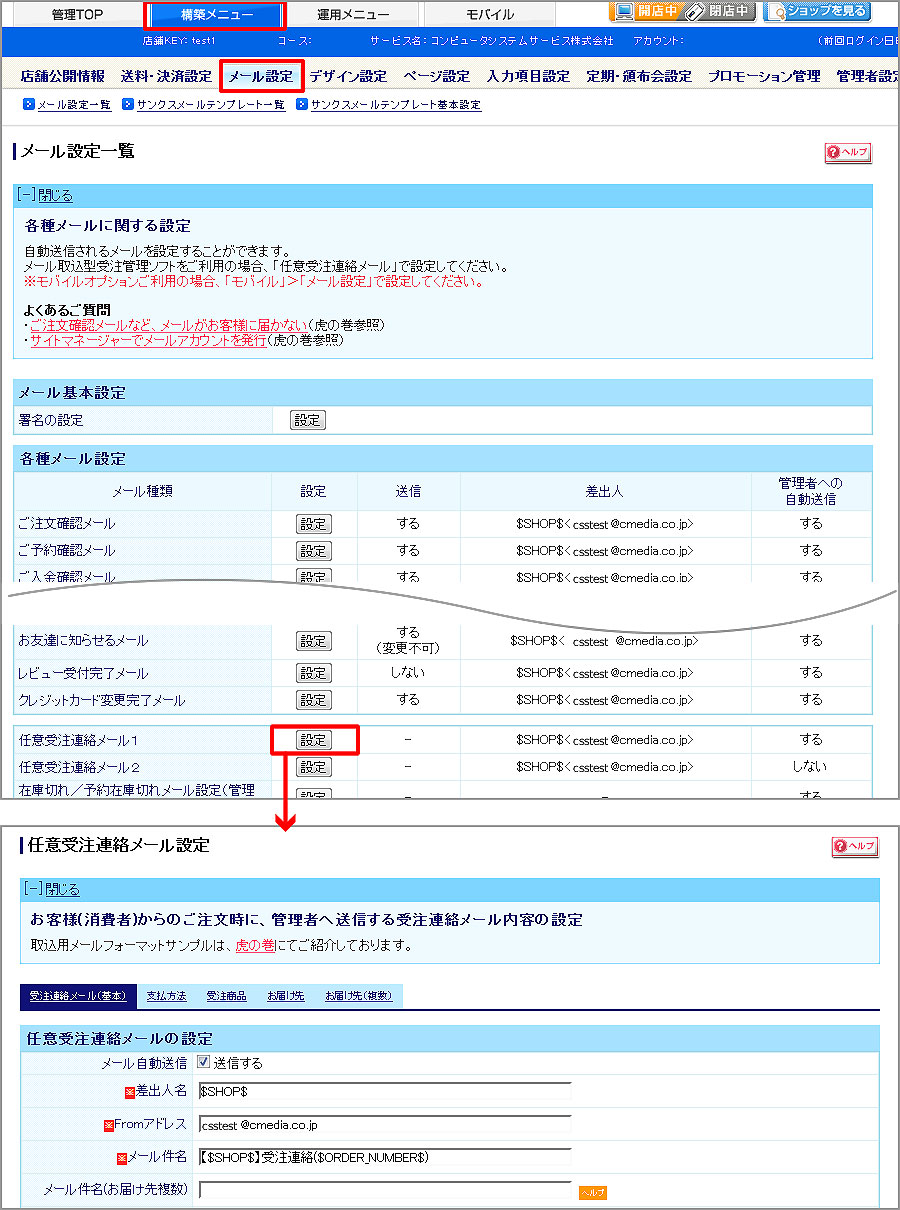
- メール自動送信
「送信する」 にチェックを入れてください。 - 差出人名
「任意受信連絡メール」の送信元に表示される差出人名を入力してください。 - Fromアドレス
「任意受信連絡メール」の送信元(From)に使うメールアドレスを入力してください。 - メール件名
「任意受信連絡メール」の送信元に表示される件名を入力してください。
※ お届け先が複数であっても「メールの件名(複数お届け)が設定されていない場合」は
こちらのメール件名が採用されます。 - メール件名(お届け先複数)
「構築メニュー > ページ設定 > 購入画面」の「お届け先に関する設定」で、お客様が複数の
お届け先が指定された場合は、こちらに登録された「メール件名」が送信されます。
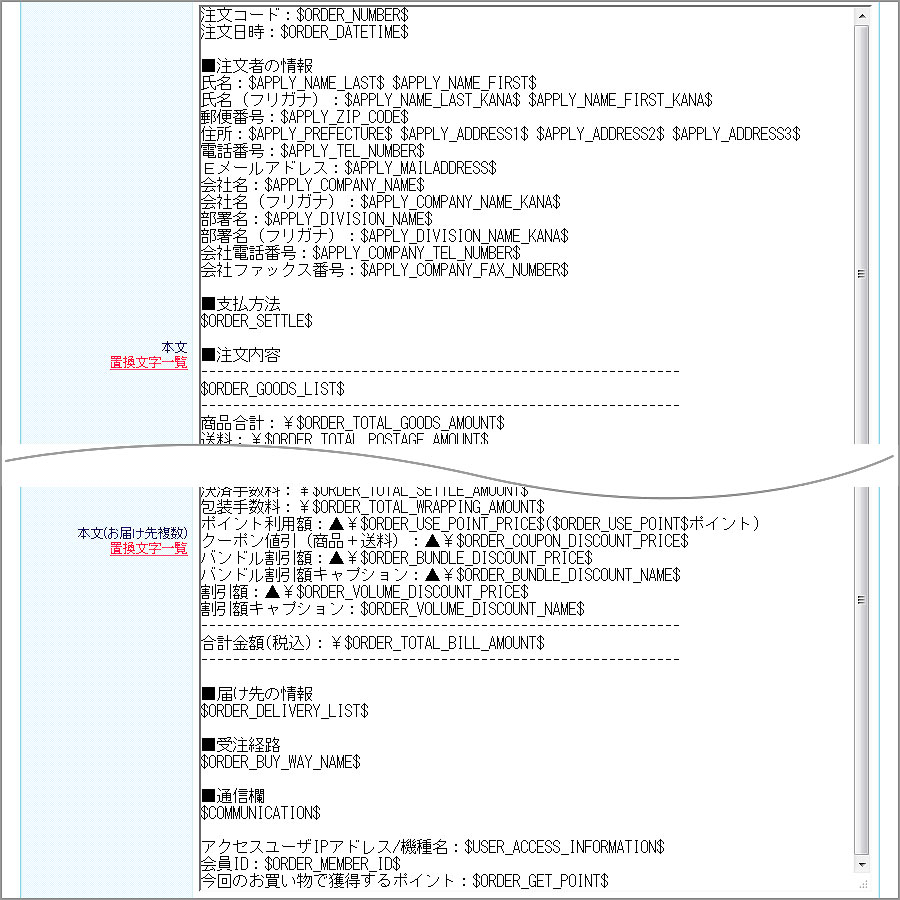
- 本文
「任意受注連絡メール」の本文(メール内容)をここに登録してください。 - 本文(お届け先複数)
「構築メニュー > ページ設定 > 購入画面」の「お届け先に関する設定」で、お客様が複数の
お届け先が選択できる場合は、こちらに登録された「本文」が送信されます。
※ お届け先が複数の場合にここに「本文」が登録されていない場合は、本文が空で送信されます。
複数お届け先が選択できる場合は必ずここに本文の登録を行ってください。
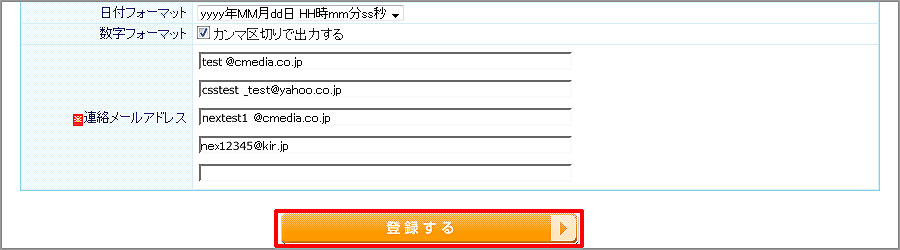
- 日付フォーマット
置換え文字「$DELIVERY_HOPE_TIME$」で置き換えられる、日付の表示形式の設定です。
「yyyy年MM月dd日 HH時mm分ss秒」を選択してください。 - 数字フォーマット
「カンマ区切りで出力する」 にチェックを入れてください。
商品の注文個数、商品金額、送料、各種手数料、ポイントなどの数字を三桁ごとに区切ります。 - 連絡メールアドレス
「送信する」チェックを入れることで、登録されたすべてのメールアドレスへ「任意受注連絡メール」を送信します。
※ 管理者宛のメールアドレスは弊社指定のアドレスを含む「5つ」までです。
弊社指定のアドレスは導入時にお伝えします。
「登録する」をクリックして設定を確定します。
 出品便利機能