販売商品稼動一覧
売れ筋商品の売れ行き、在庫をチェックし、発注処理を行うことができます。
販売商品稼動一覧は印刷・CSVファイルで保存もできます。
※ 伝票日付の範囲内で、返品・販売の合計が「0(ゼロ)」になる商品は出力されませんのでご注意ください。
業務メニュー「管理業務」→処理メニュー「販売商品稼動一覧」をクリックします。
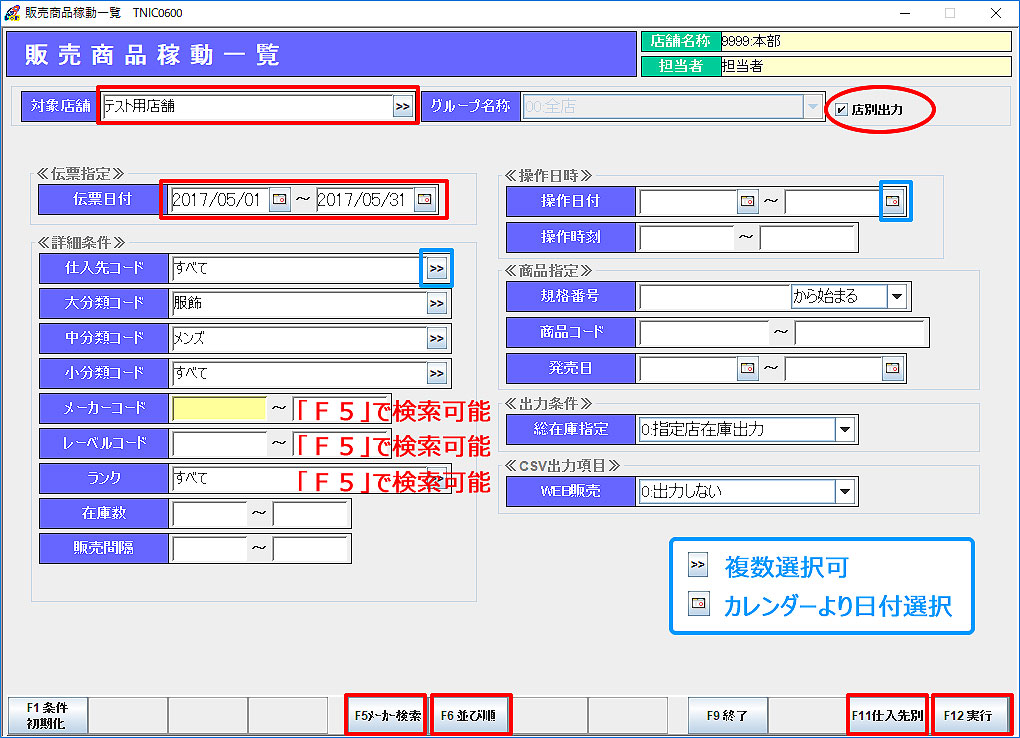 1.対象店舗、伝票日付、詳細条件他抽出条件を入力します。
出力条件は「指定店在庫出力」「全店総在庫出力」より選択します。
※ 店別に帳票を出力したい場合は、「店別出力」にチェックを入れます。 チェックを入れなければ、対象店舗の実績を合算したデータを出力します。
2.「F12実行」をクリックします。
条件に当てはまる販売商品稼動一覧(商品別)が表示されます。 「F11仕入先別」をクリックすると、販売商品稼動一覧(仕入先別)が表示されます。
※ 「F6並び順」より販売商品稼動一覧の並び順を指定できます。
販売商品稼動一覧(商品別)
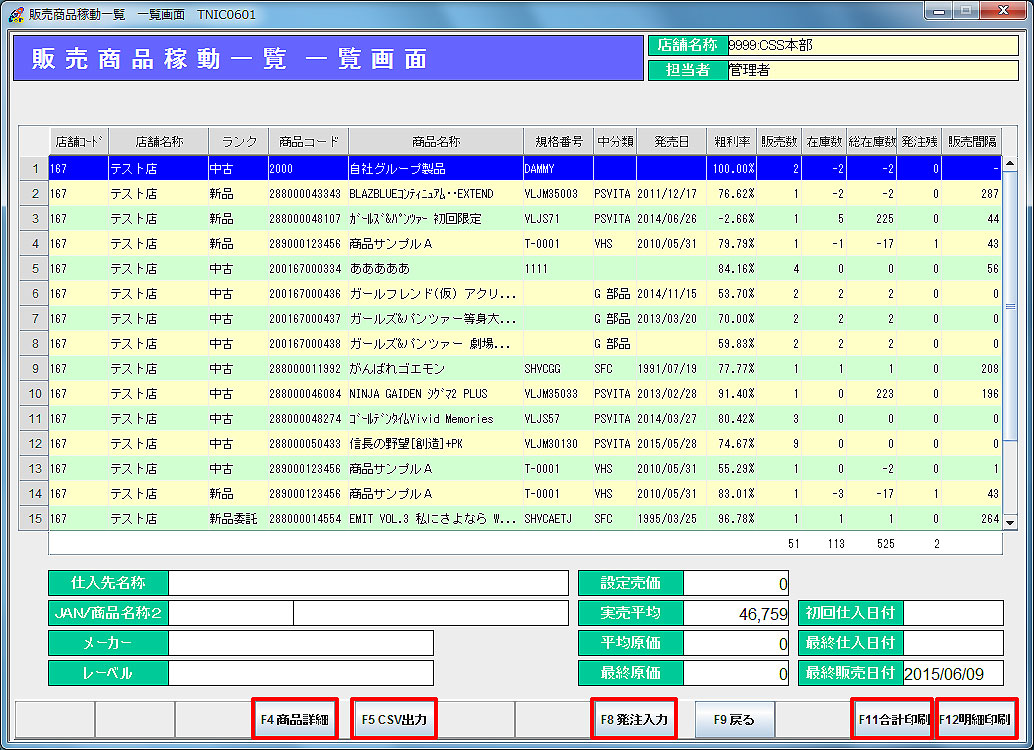
抽出された一覧からは、以下の操作が可能です。
「F4商品詳細」:選択行の在庫推移、実績、在庫一覧、商品マスタの情報を見ることができます。
「F5CSV出力」:販売商品稼動一覧をCSVファイルで保存します。
「F8発注入力」:選択行の商品の発注・移動入力を行います。(下記「発注・移動入力」参照)
「F11合計印刷」:販売商品稼動一覧(仕入先別合計)を印刷します。
「F12明細印刷」:販売商品稼動一覧を印刷します。
「F9戻る」で条件入力画面に戻ります。
【販売商品稼動一覧印刷プレビュー】
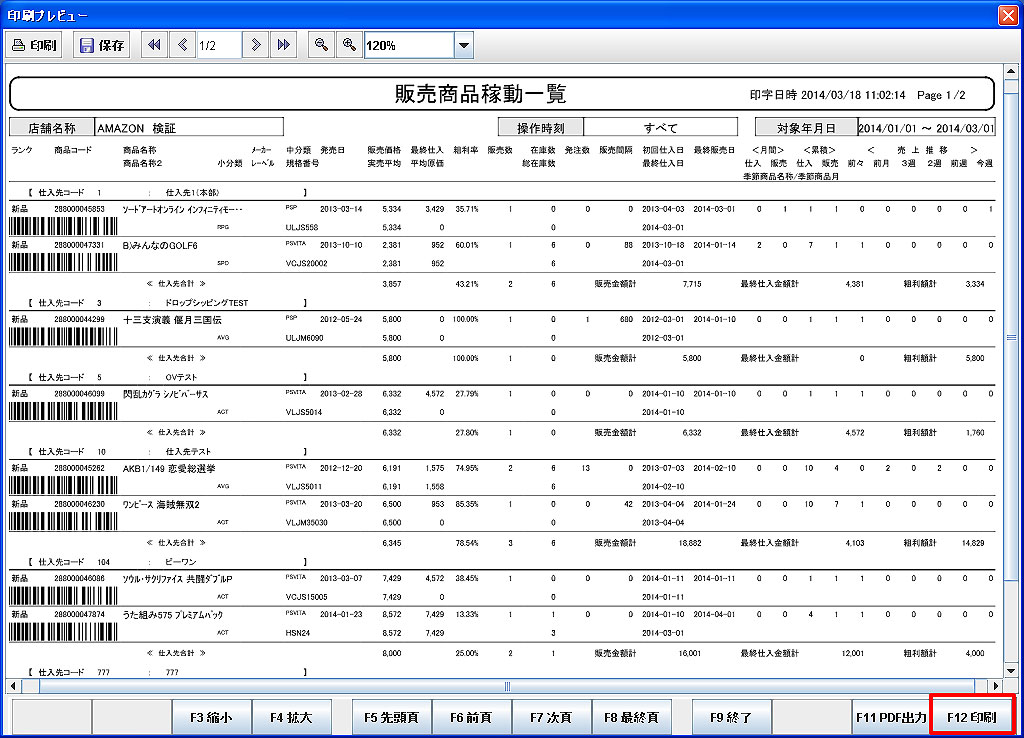 「F12明細印刷」をクリックすると「商品バーコードも印字しますか?」と表示されます。
「F12はい」でバーコード付きの帳票を印刷します。
「F9いいえ」でバーコードなしの帳票を印刷します。
販売商品稼動一覧サンプル 
【販売商品稼動一覧(仕入先別合計)印刷プレビュー】
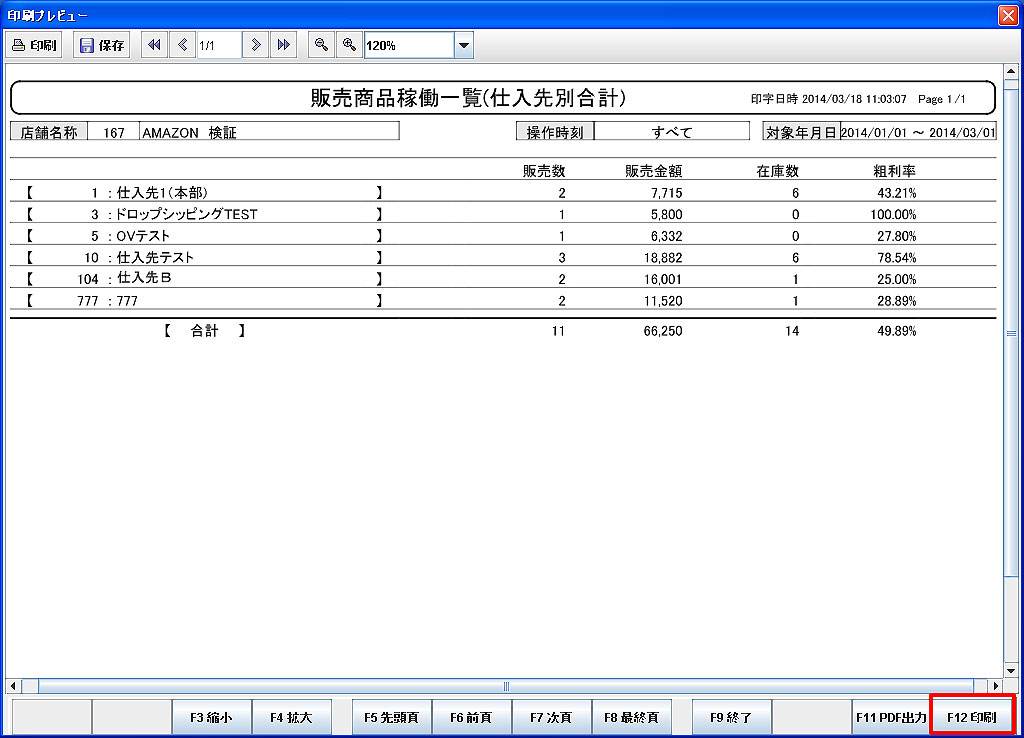 販売商品稼動一覧(仕入先別合計)サンプル
販売商品稼動一覧(仕入先別)
この帳票は、対象店舗が選択された状態で「店別出力」にチェックが入っている場合のみ出力可能です。
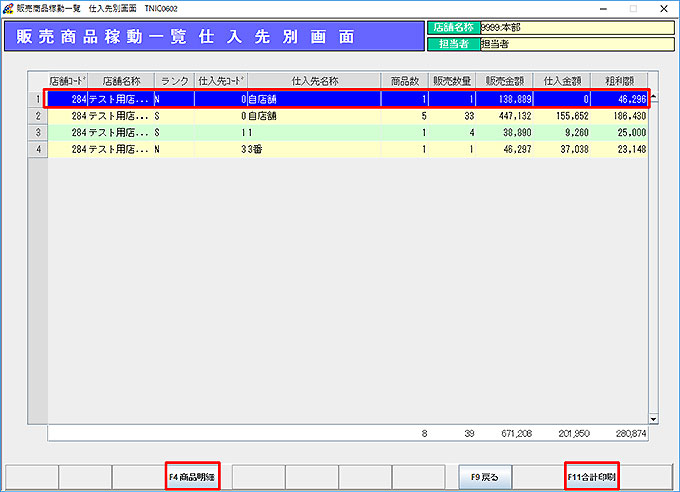
抽出された一覧からは、以下の操作が可能です。
「F4商品明細」:選択した仕入先の販売商品稼動一覧(商品別)を表示します。
「F11合計印刷」:販売商品稼動一覧(仕入先別合計)を印刷します。
「F9戻る」で条件入力画面に戻ります。
【販売商品稼動一覧印刷(仕入先別ランク別計)プレビュー】
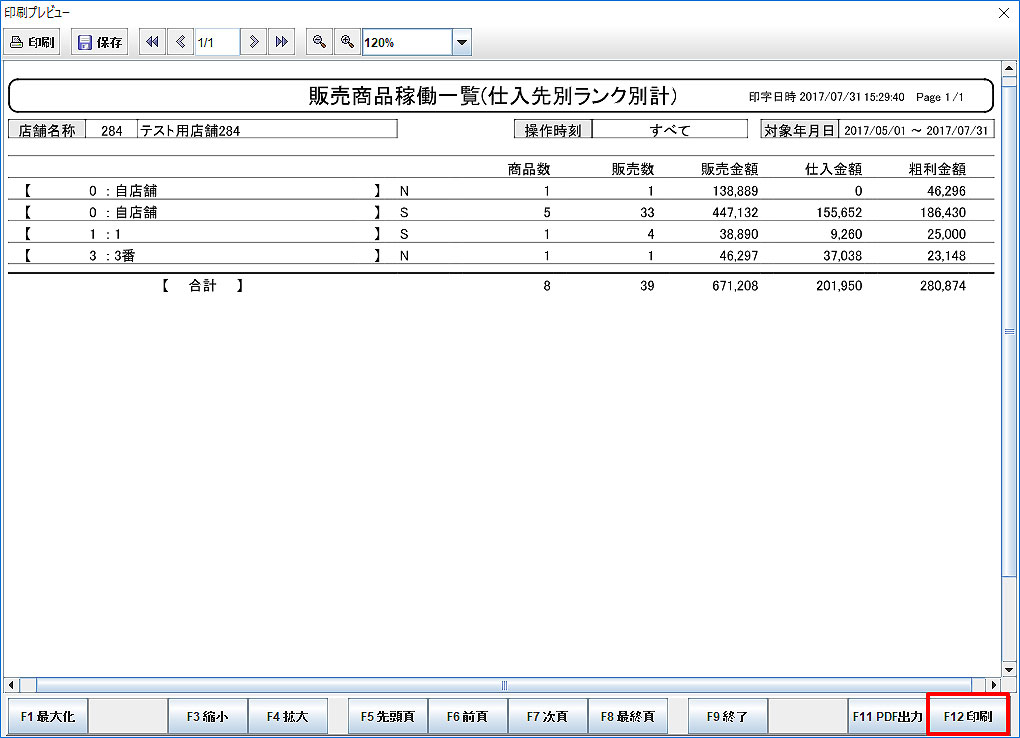 「F11合計印刷」をクリックすると「ランク別に印刷しますか?」と表示されます。
「F12はい」でランク別計の実績を印刷します。
「F9いいえ」でランク合算の実績を印刷します。
販売商品稼動一覧(仕入先別ランク別計)サンプル
発注・移動入力
1.一覧から発注・移動入力を行いたい商品を選択して「F8発注入力」をクリックします。
発注・移動入力画面が表示されます。
2.「入荷予定日」「発注単価」を入力してEnterキーを押します。
各店舗の在庫状況、実績情報が表示されます。
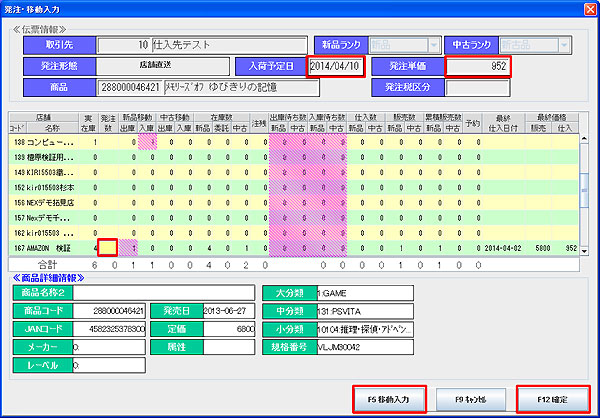
[発注]
発注対象店舗の発注数欄に数量を入力して「F12確定」をクリックします。
発注データが作成され、店舗に送信されます。
[移動入力]
移動元店舗の発注数欄にカーソルがある状態で「F5移動入力」をクリックします。
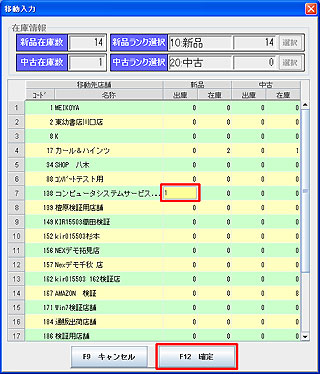
【移動入力】画面(下図)が表示されます。
移動先店舗の出庫数欄に数量を入力して「F12確定」をクリックします。
発注・移動入力画面に戻り、移動元店舗に出庫数が、移動先店舗に入庫数が入ります。
内容を確認し、「F12確定」をクリックします。
移動出庫指示データが作成され、移動元店舗に送信されます。
※ 移動先店舗は出庫待ち状態となり、移動元店舗で移動出庫入力(指示分)を実行すると、入庫待ち状態となります。